本文将介绍如何在虚拟机上安装飞牛 fnOS。虚拟机系统安装以使用最多的 PVE 和 ESXi (VMware 出品)系统举例,此处简单展示安装FNOS的具体步骤。目的是让大家能够安装完成,能进入系统。

PVE 教程

1. PVE 设置虚拟机

  1. 先安装好 PVE。
入门 - 如何在虚拟机安装飞牛 fnOS? - PVE 设置虚拟机操作截图
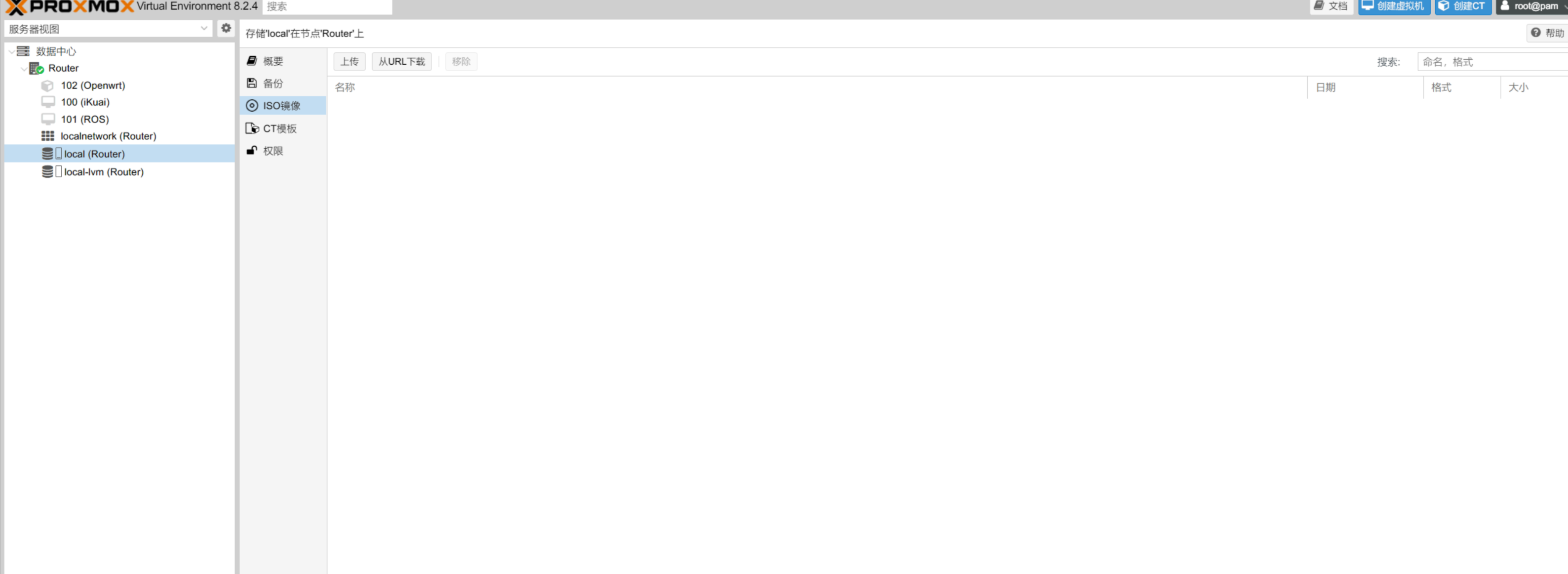
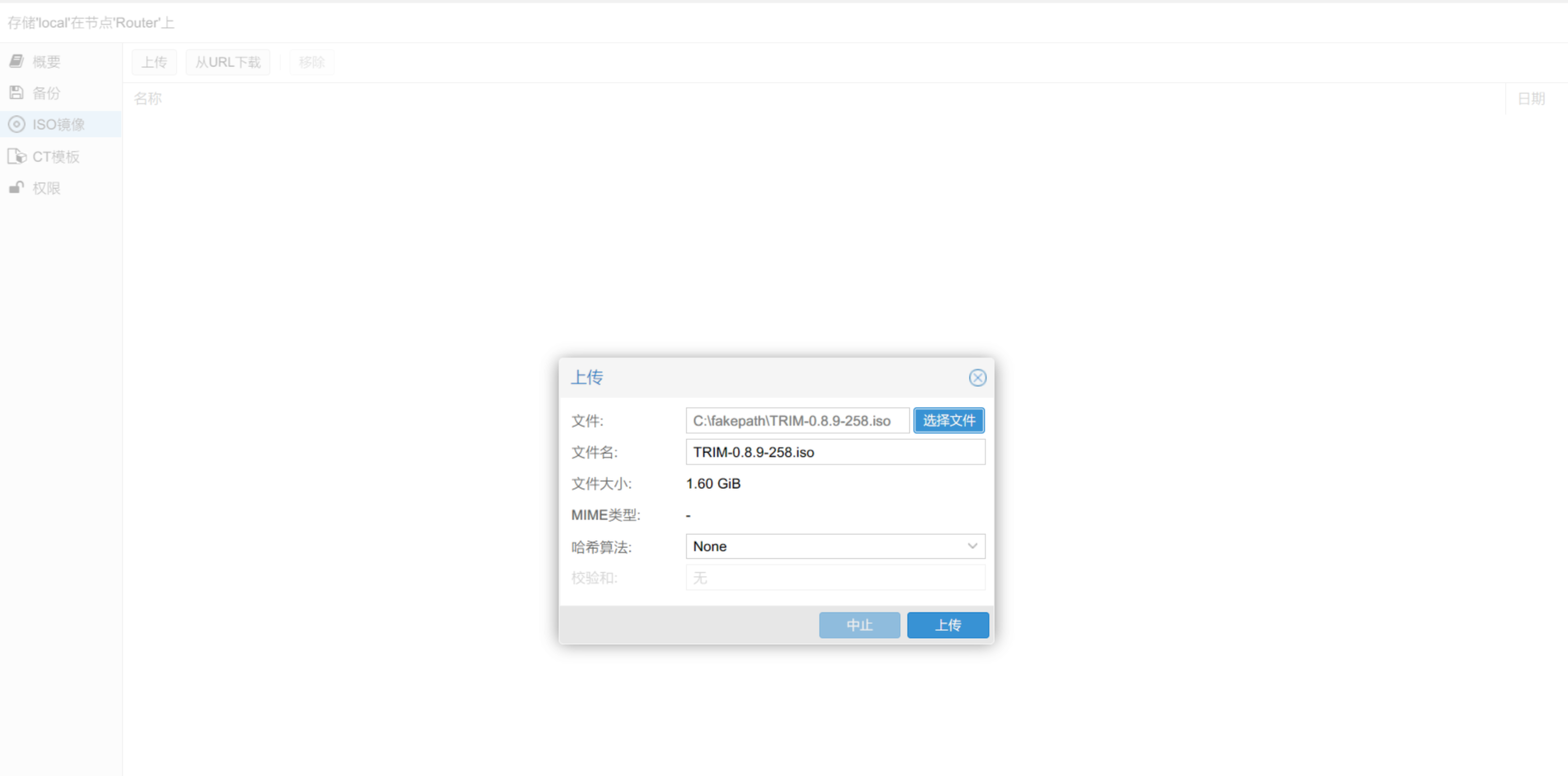
  1. 上传镜像文件。
入门 - 如何在虚拟机安装飞牛 fnOS? - PVE 设置虚拟机操作截图 2
入门 - 如何在虚拟机安装飞牛 fnOS? - PVE 设置虚拟机操作截图 3
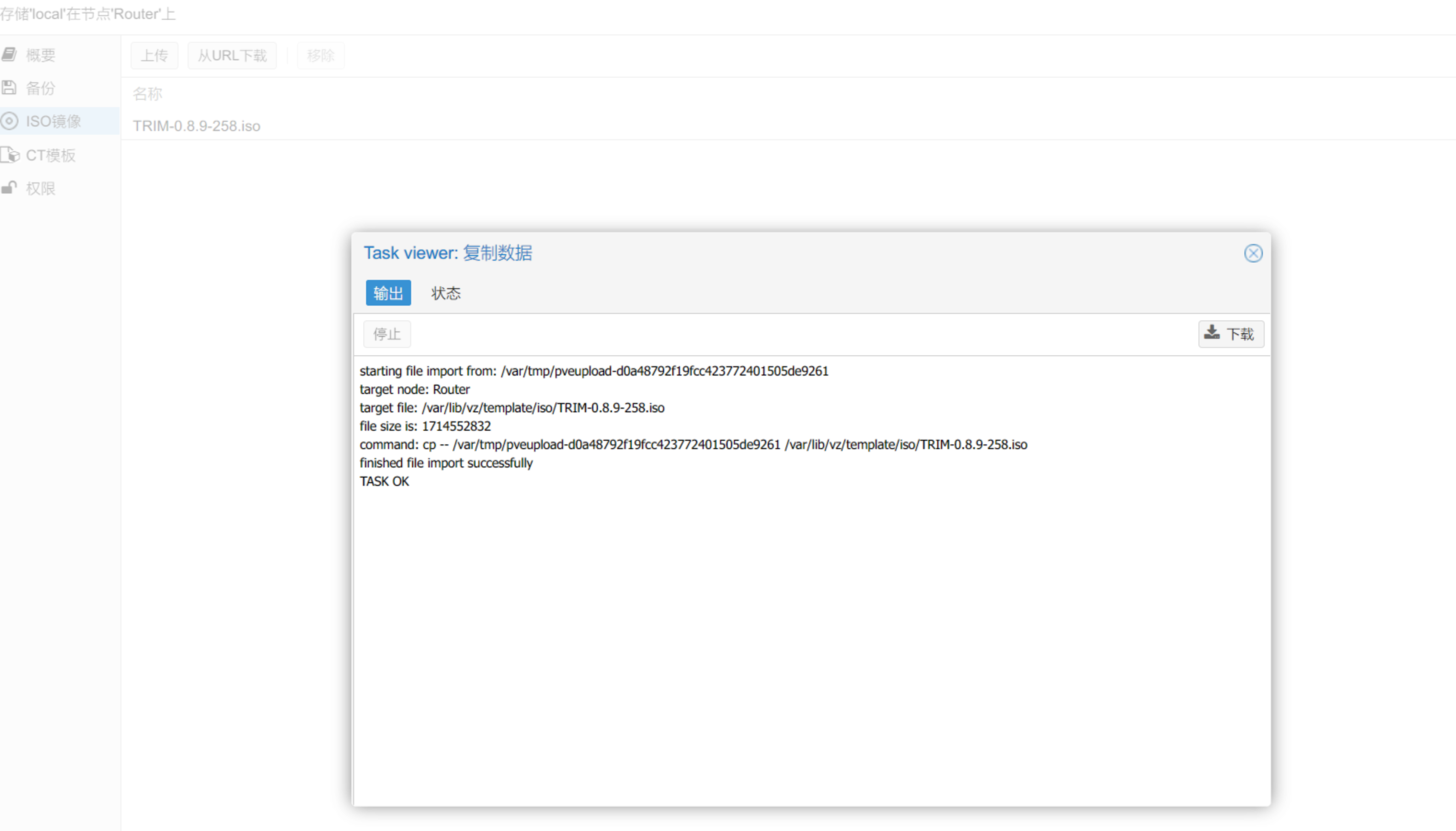
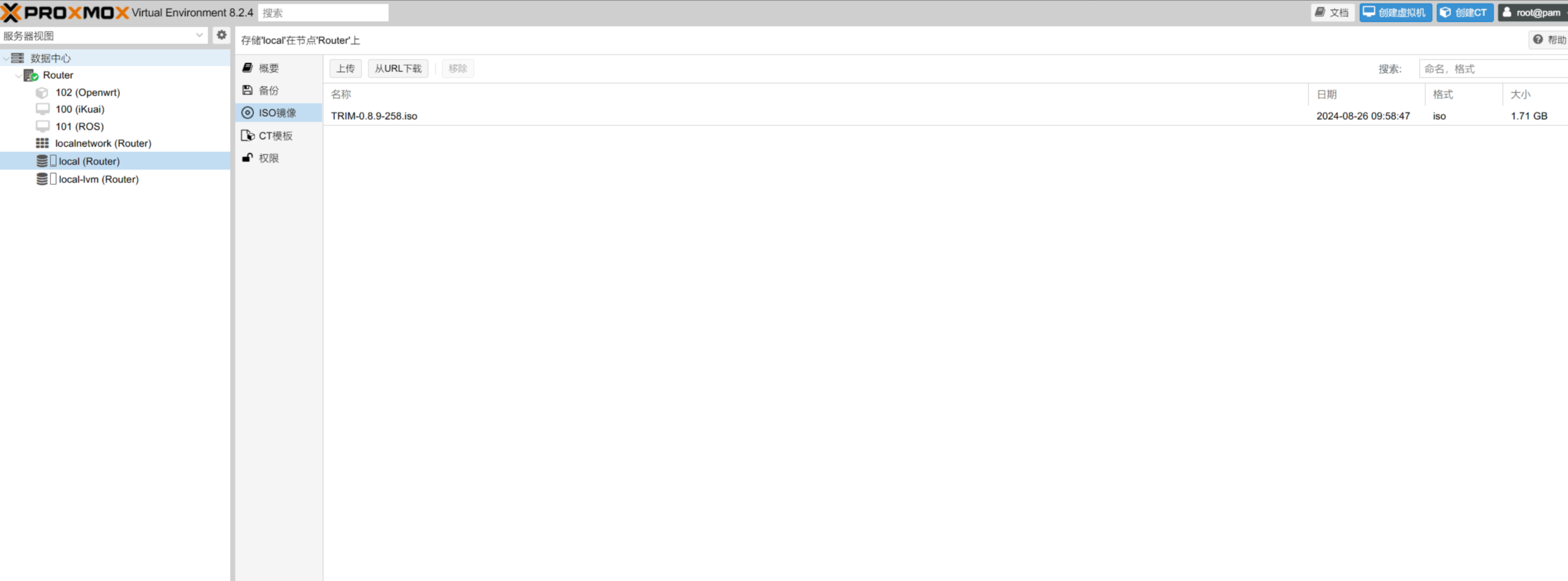
  1. 看到提示 “TASK OK” 代表上传完成,可以关闭窗口。
入门 - 如何在虚拟机安装飞牛 fnOS? - PVE 设置虚拟机操作截图 4
入门 - 如何在虚拟机安装飞牛 fnOS? - PVE 设置虚拟机操作截图 5
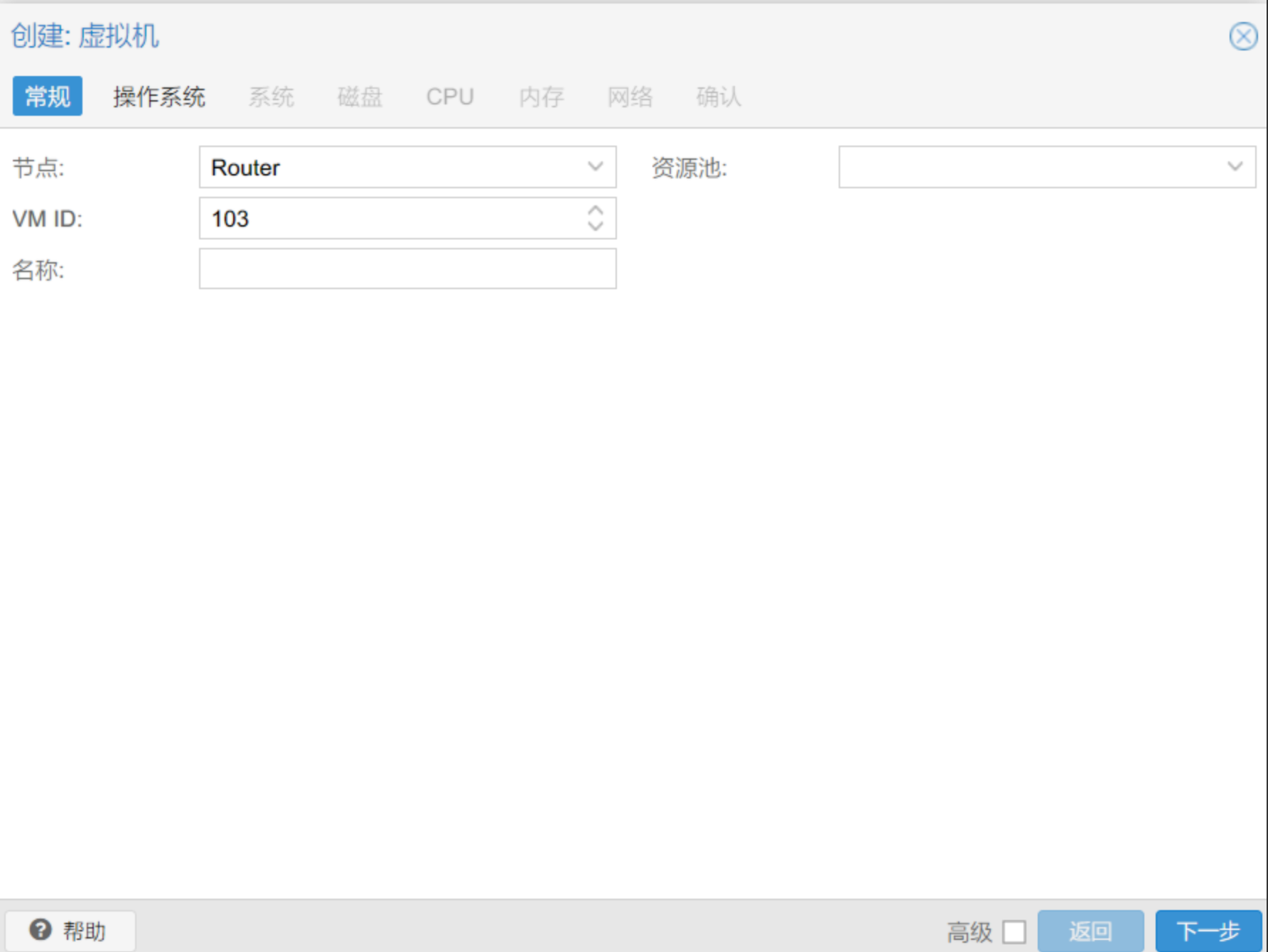
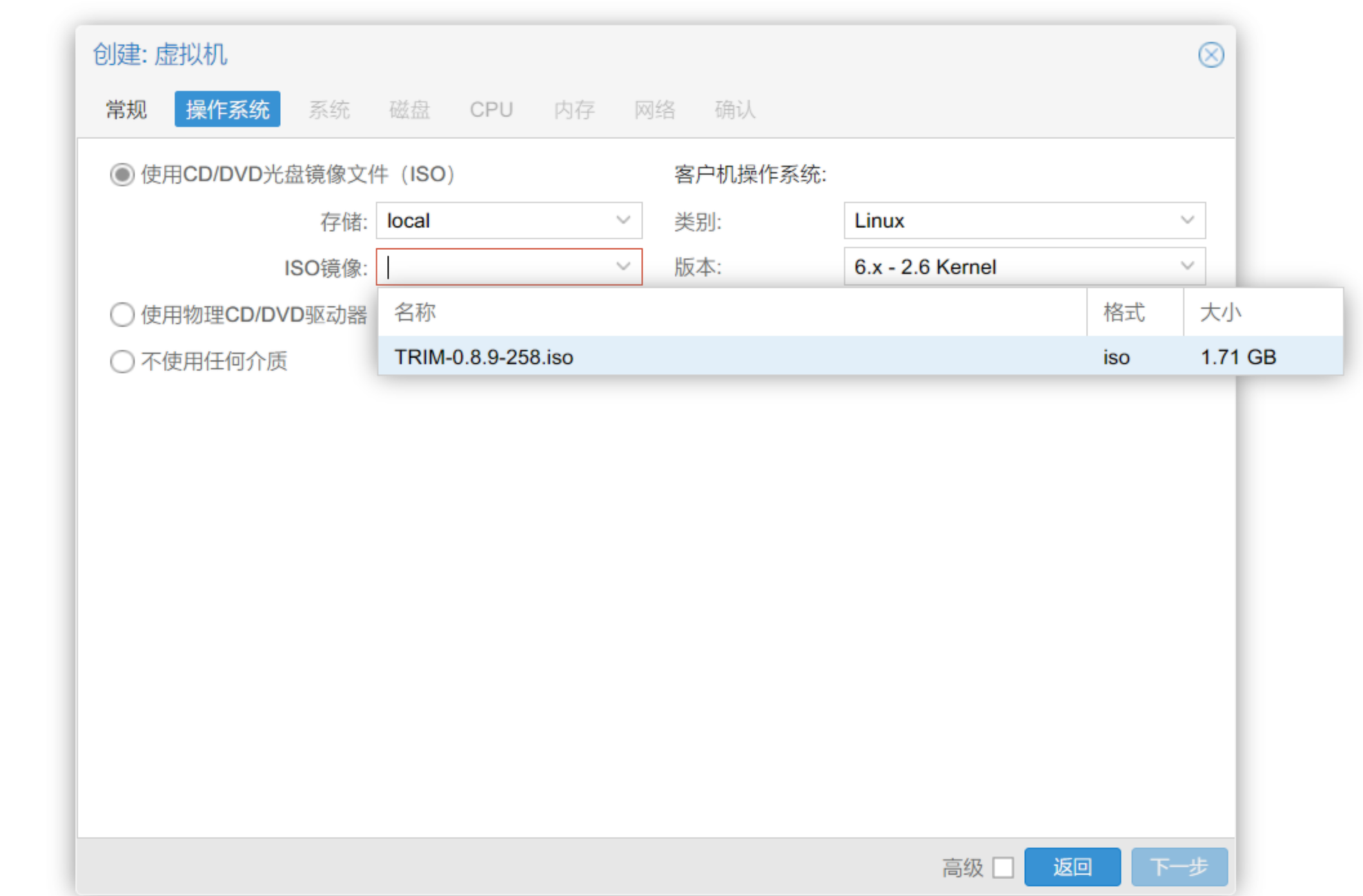
  1. 点击右上角 创建虚拟机,名称输入需要的虚拟机名称,选择刚刚上传的镜像。
入门 - 如何在虚拟机安装飞牛 fnOS? - PVE 设置虚拟机操作截图 6
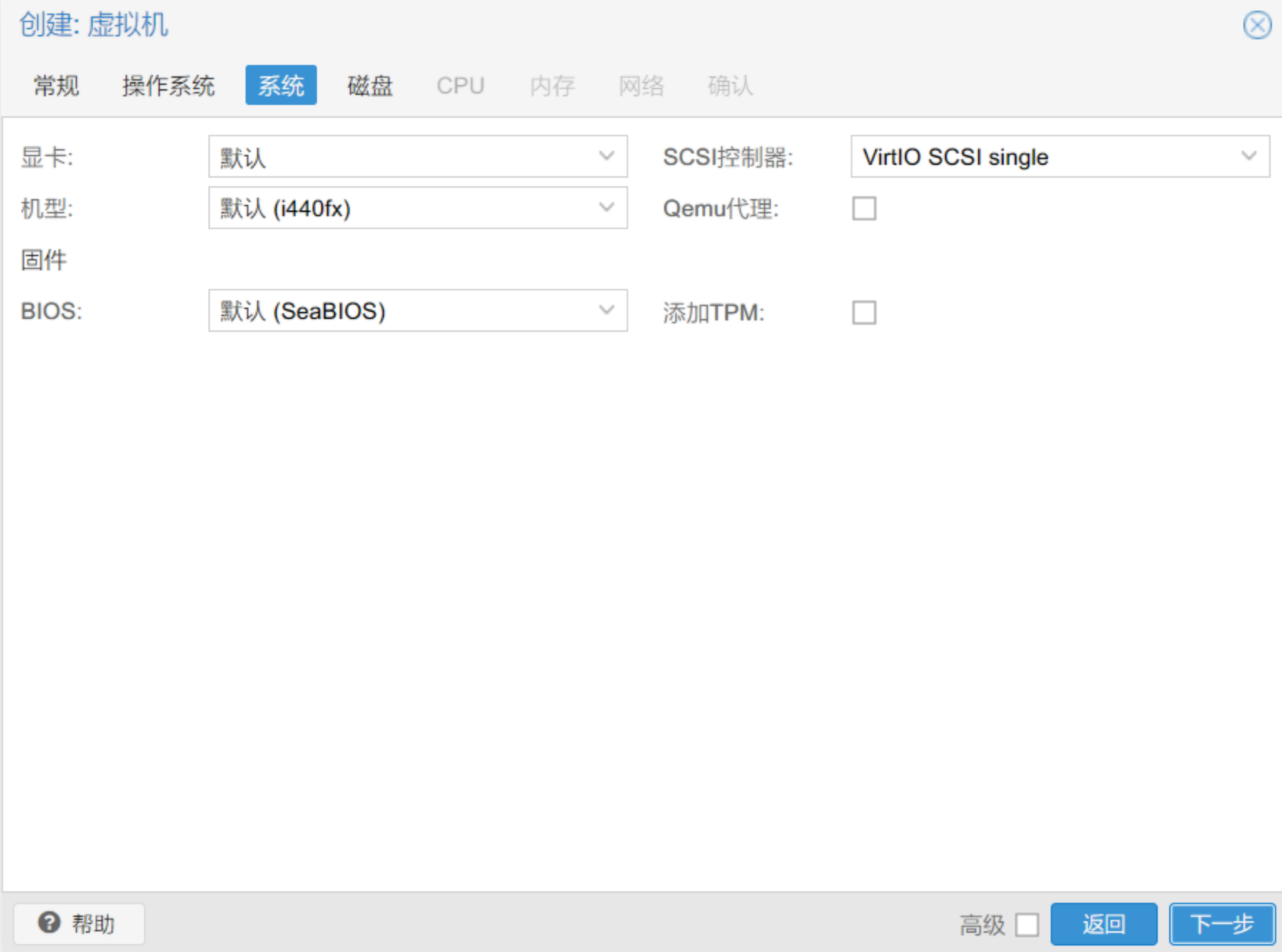
  1. 系统这一步可以选择默认即可。
入门 - 如何在虚拟机安装飞牛 fnOS? - PVE 设置虚拟机操作截图 7
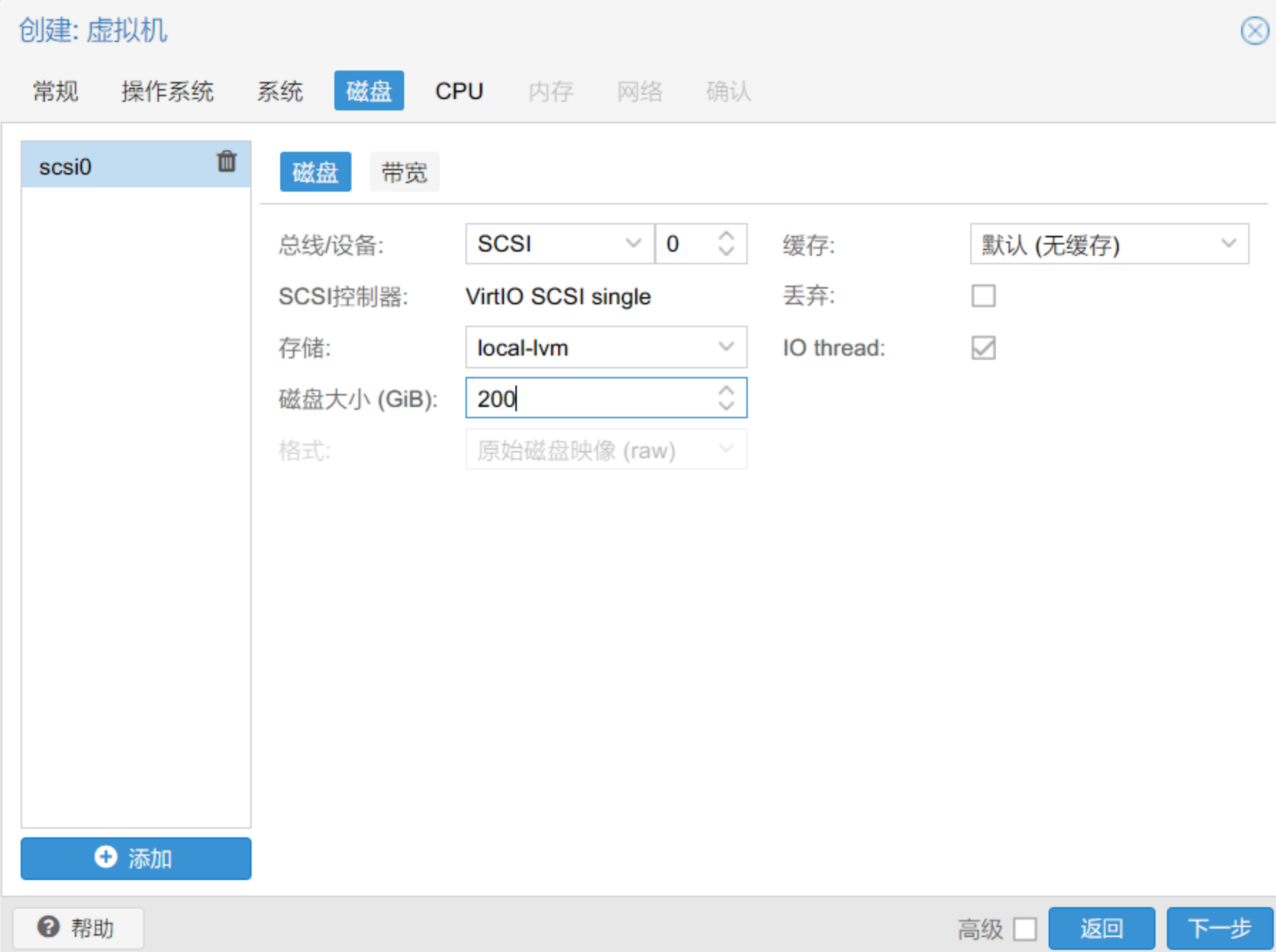
  1. 下一步设置 磁盘,输入大小(可以根据剩余可以分配的大小自定义)。
入门 - 如何在虚拟机安装飞牛 fnOS? - PVE 设置虚拟机操作截图 8
  1. 下一步设置 CPU,分配多少核心根据宿主机自定义,建议至少2核 。类别建议滑动到最下方选择 host ,只有这个是 PVE 虚拟化对 CPU 性能影响最小的(损耗最小)。
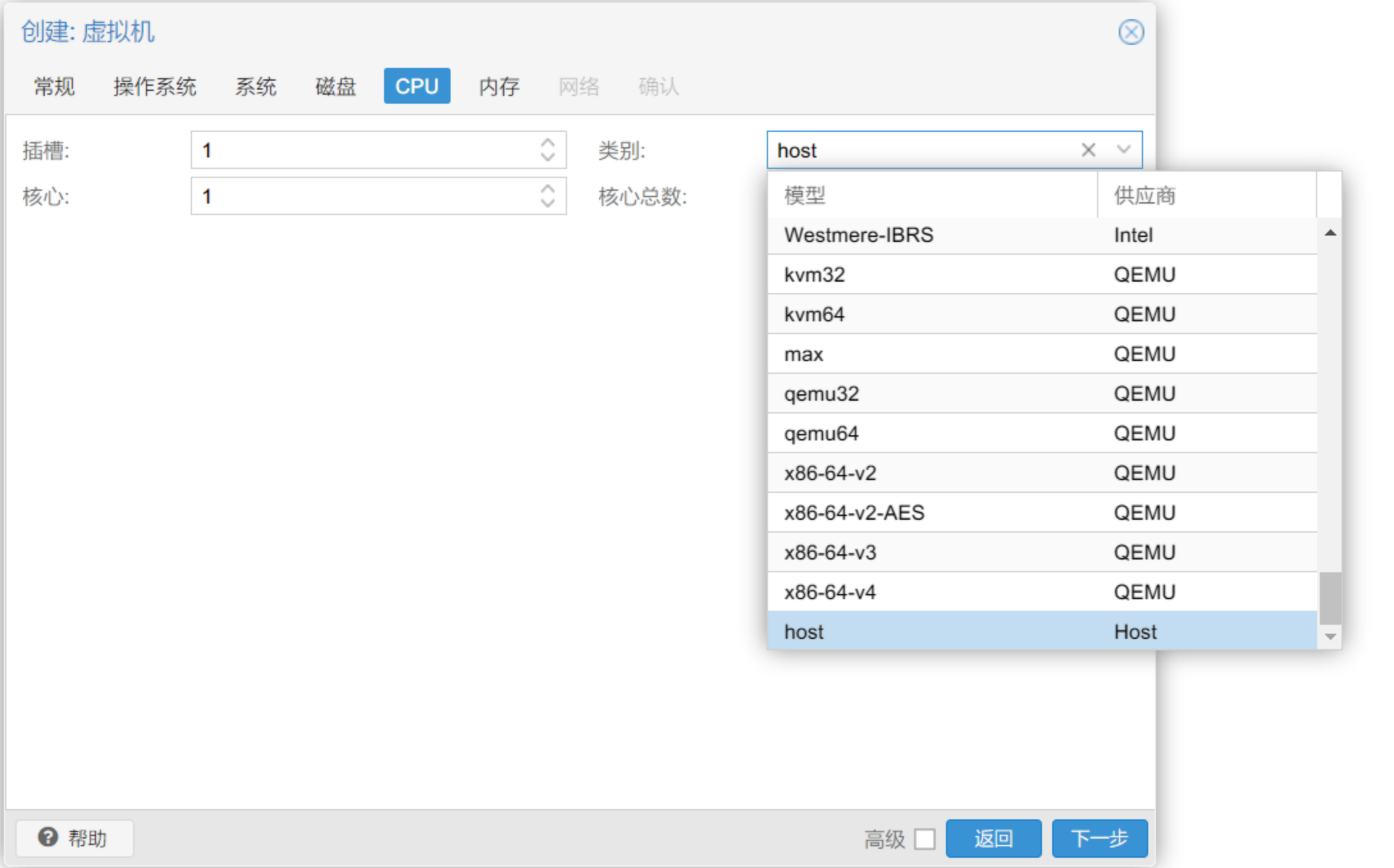
入门 - 如何在虚拟机安装飞牛 fnOS? - PVE 设置虚拟机操作截图 9
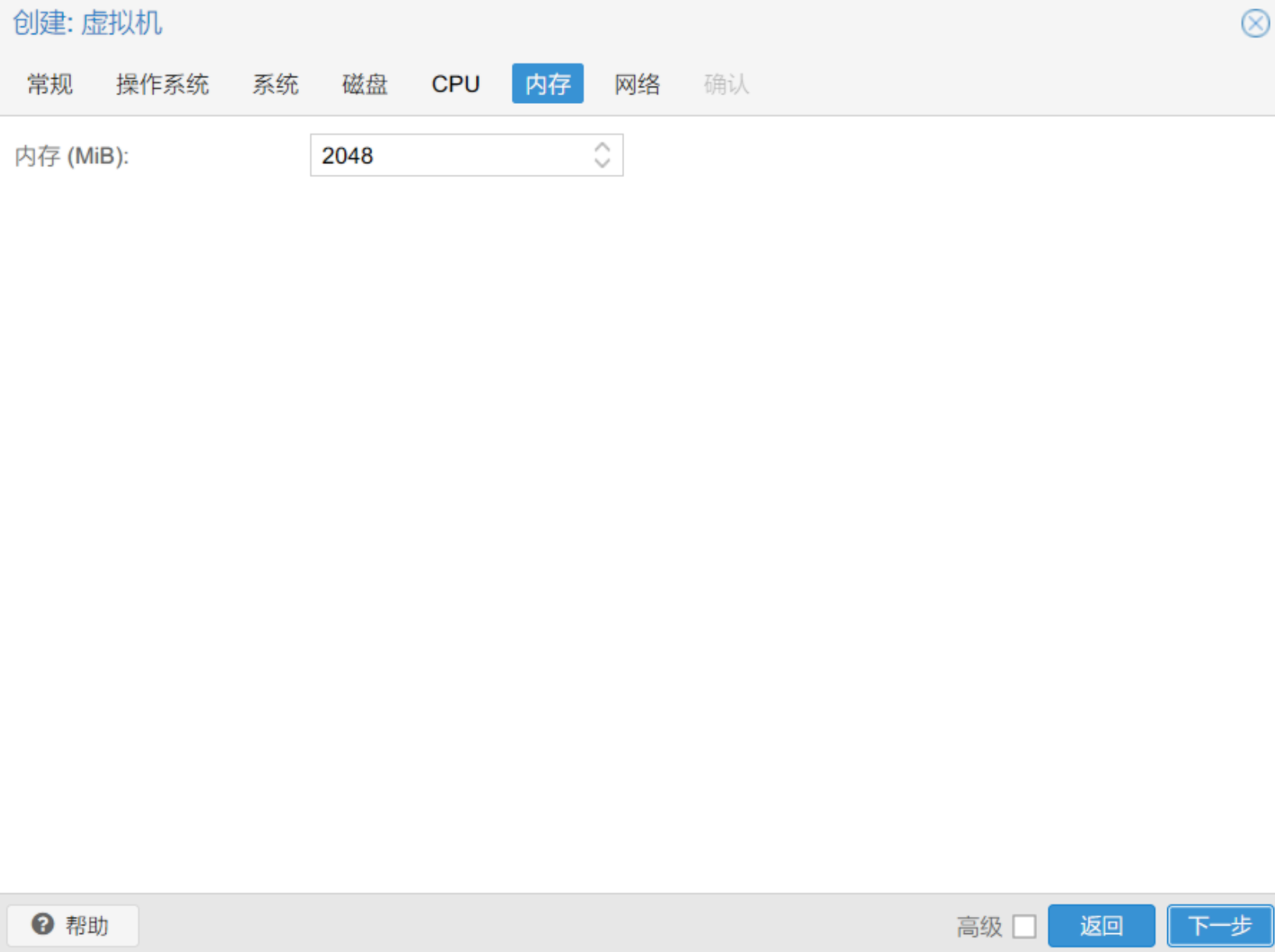
  1. 下一步设置 内存,根据宿主机内存大小按需分配,建议2G起。
入门 - 如何在虚拟机安装飞牛 fnOS? - PVE 设置虚拟机操作截图 10
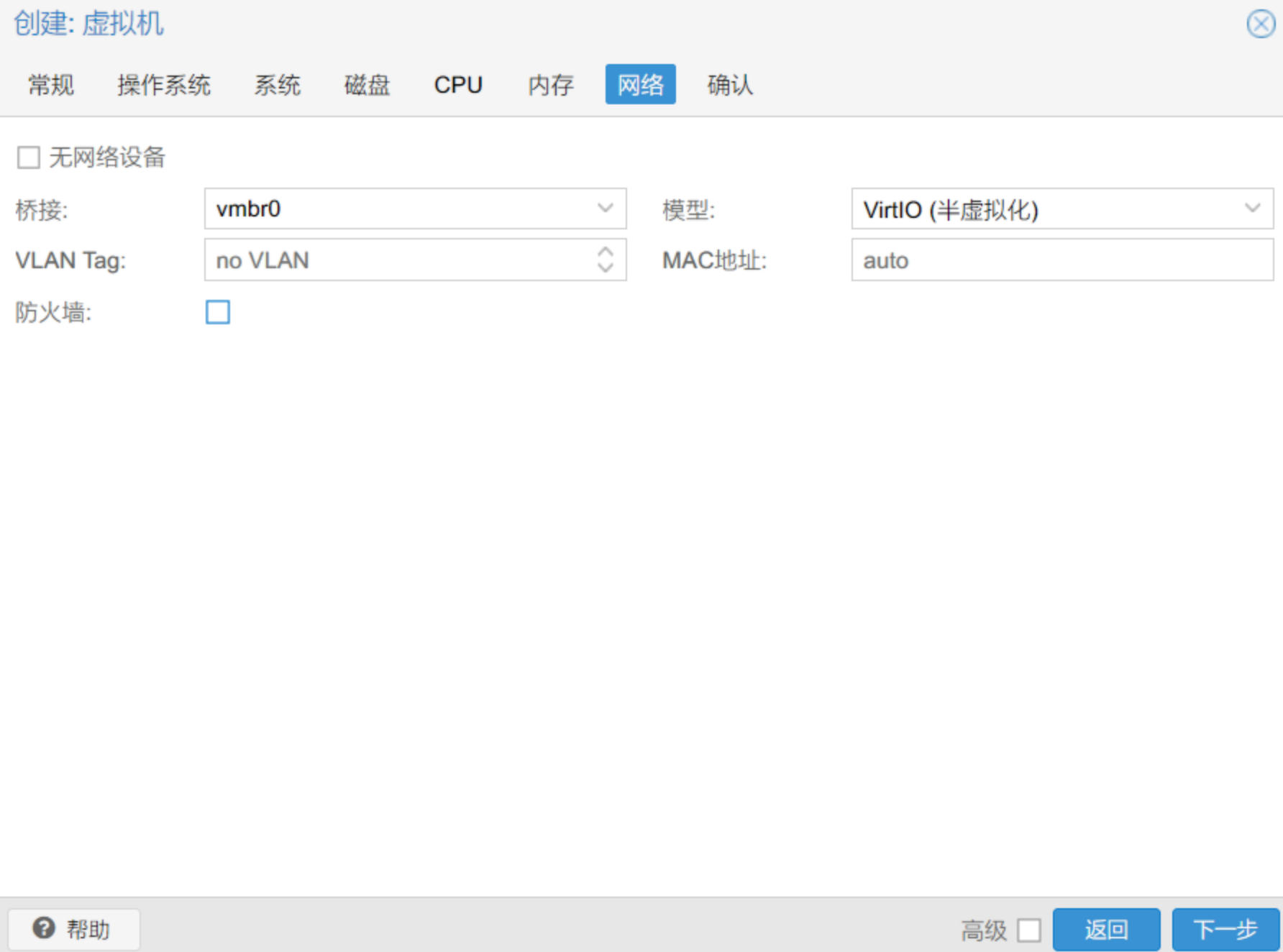
  1. 下一步设置 网络,防火墙取消勾选。
入门 - 如何在虚拟机安装飞牛 fnOS? - PVE 设置虚拟机操作截图 11
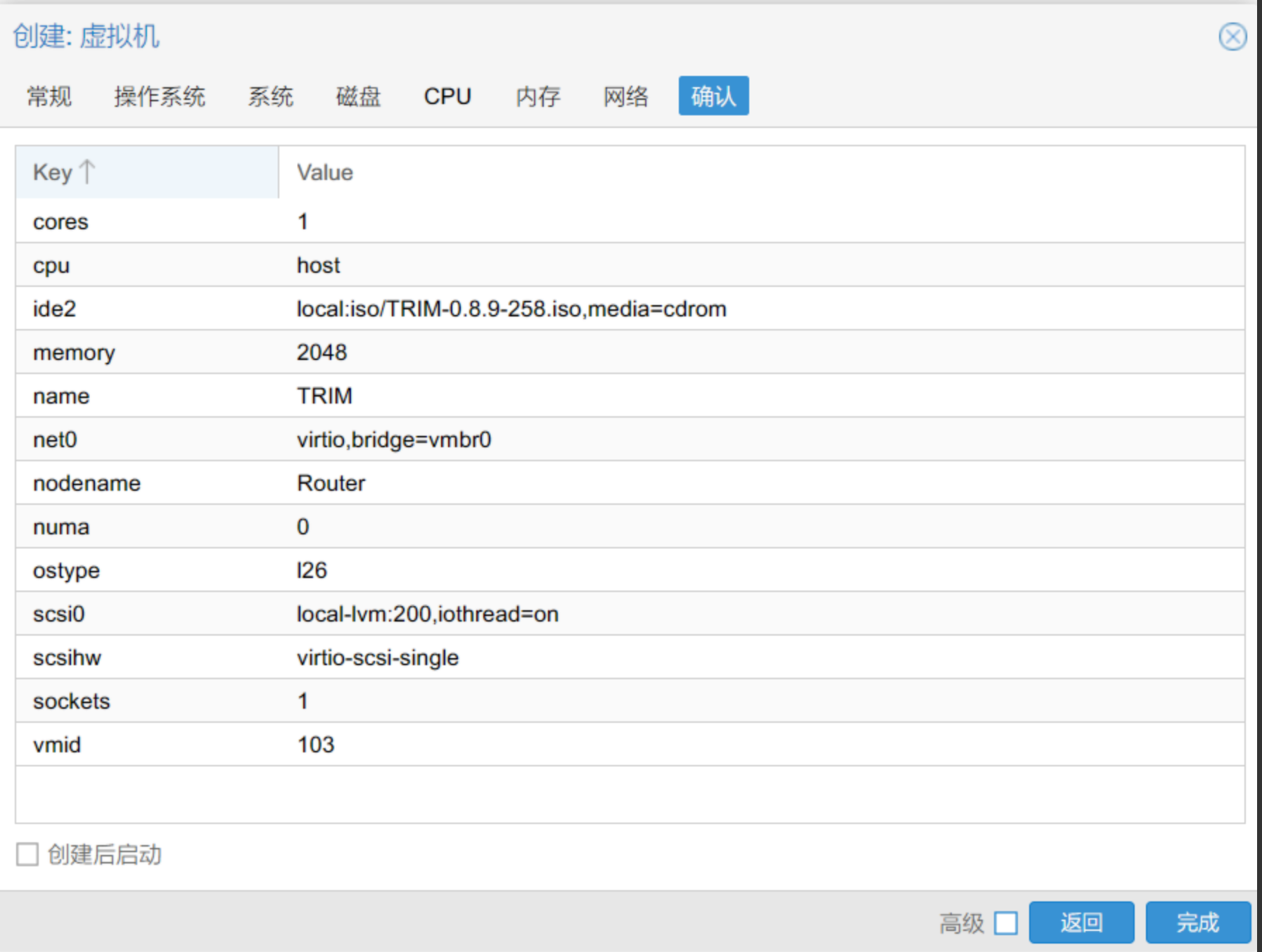
  1. 最终确认。
入门 - 如何在虚拟机安装飞牛 fnOS? - PVE 设置虚拟机操作截图 12

2. PVE 上安装 fnOS

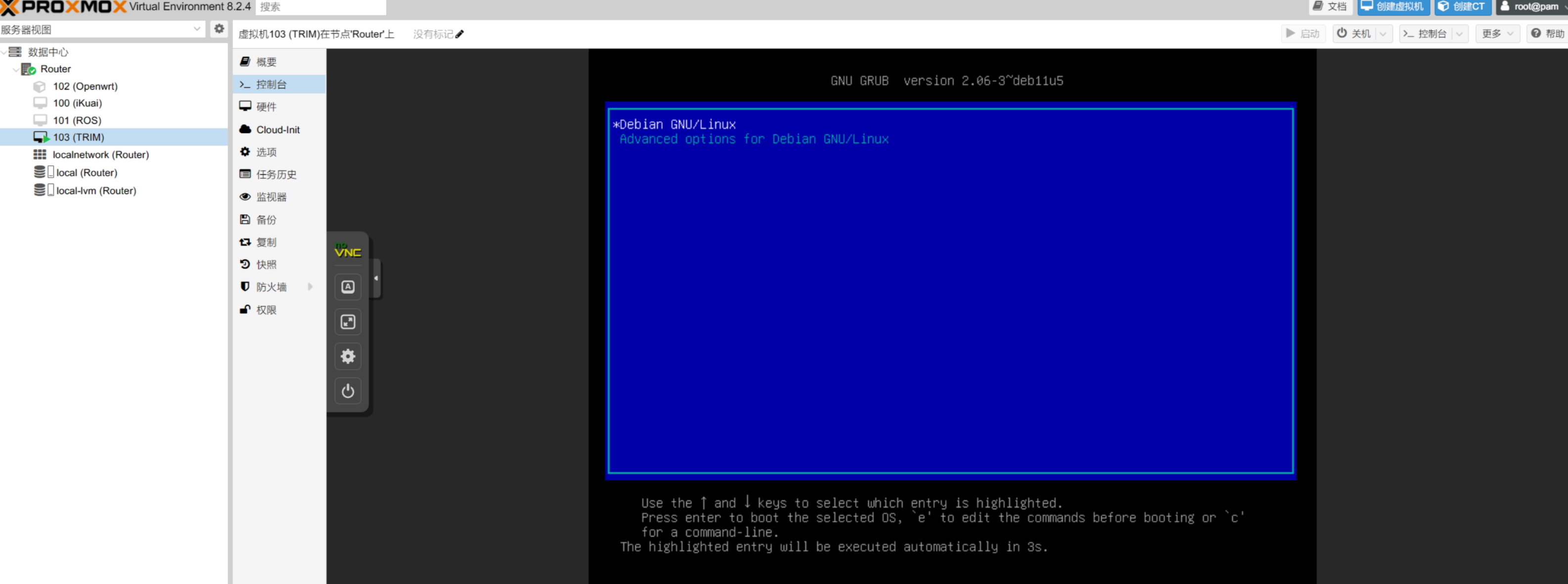
  1. 创建好后,选中刚刚创建的虚拟机,点控制台,点右方窗口的启动 Start Now。
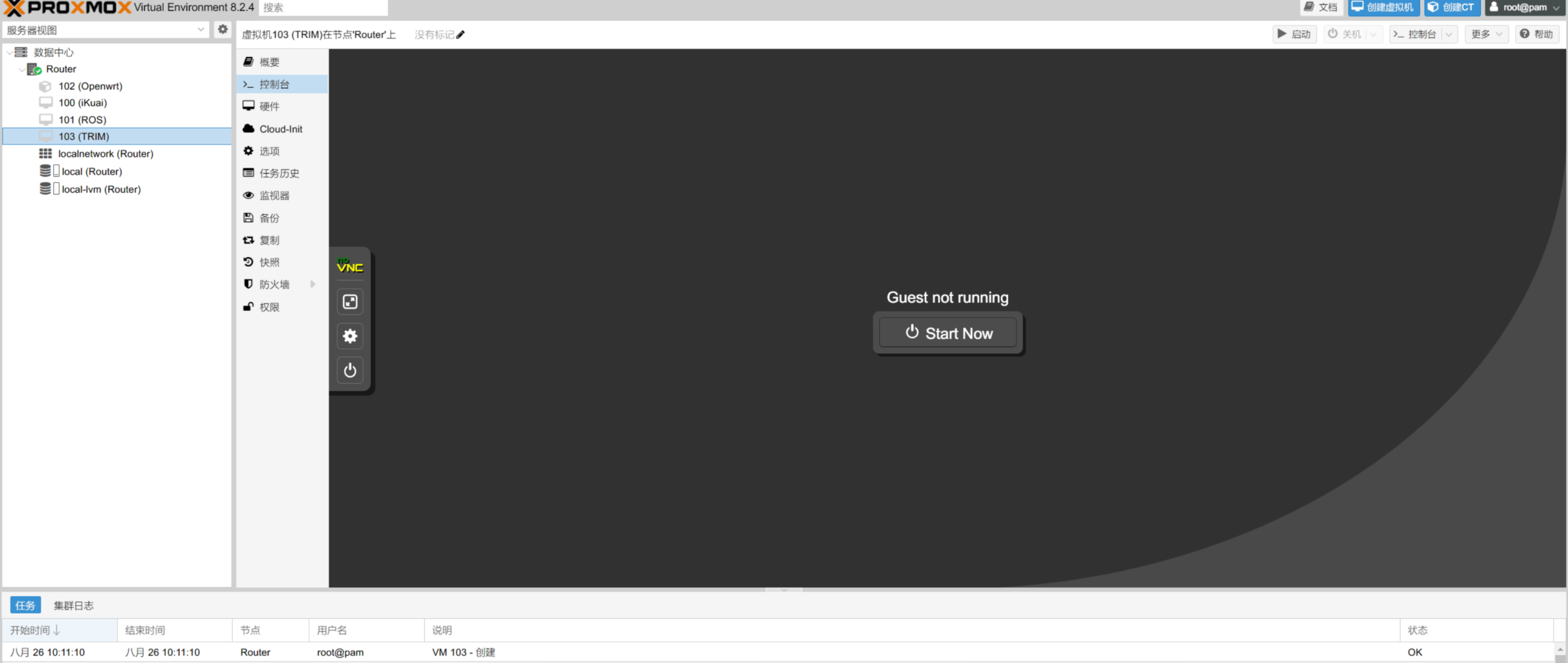
入门 - 如何在虚拟机安装飞牛 fnOS? - PVE 上安装 fnOS操作截图
  1. 启动等待几秒之后,会进入飞牛 fnOS 安装界面。
入门 - 如何在虚拟机安装飞牛 fnOS? - PVE 上安装 fnOS操作截图 2
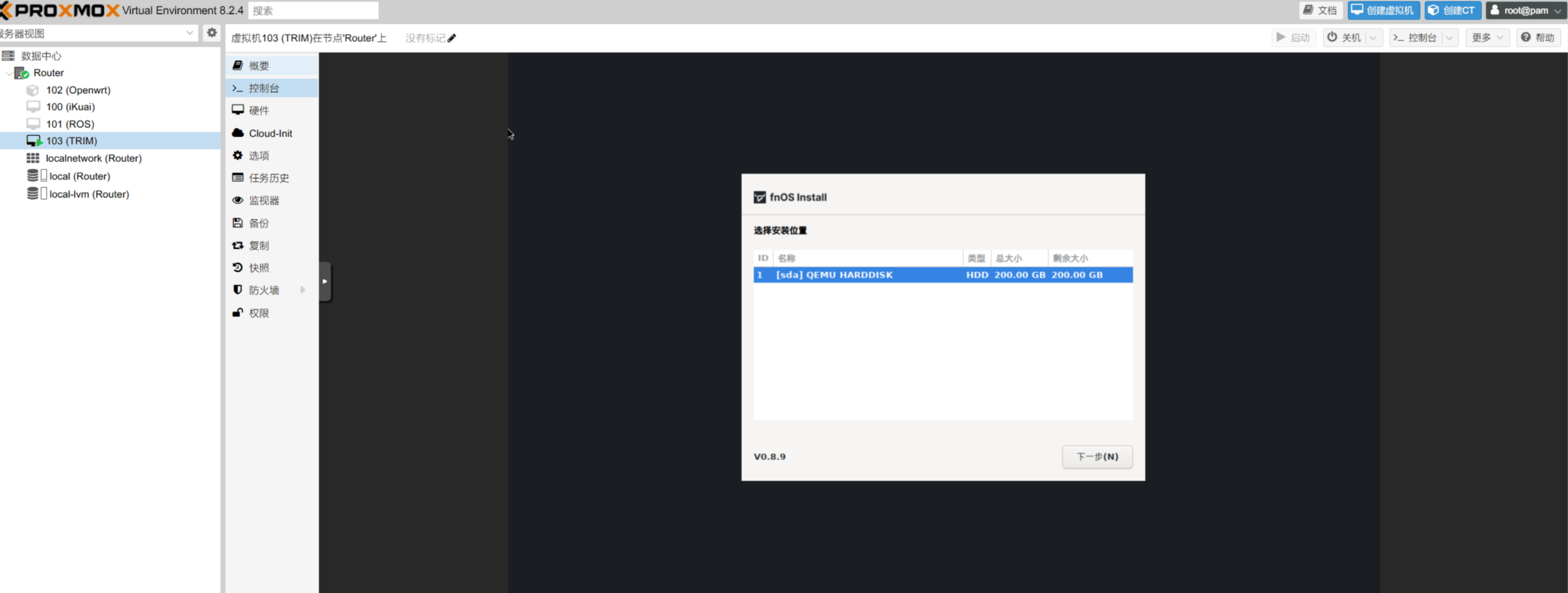
  1. 选择刚刚分配的磁盘当作系统盘,点击 下一步。
入门 - 如何在虚拟机安装飞牛 fnOS? - PVE 上安装 fnOS操作截图 3
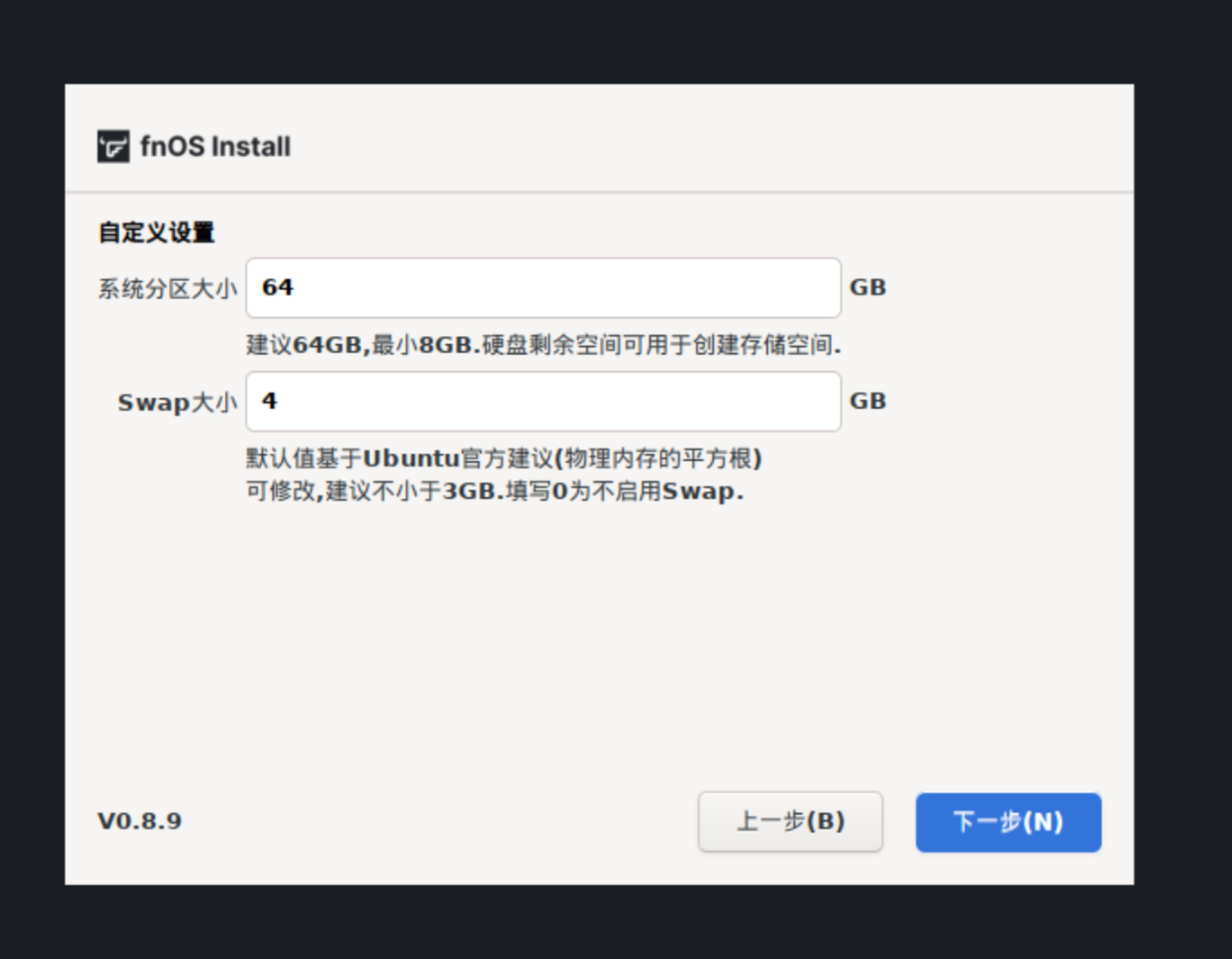
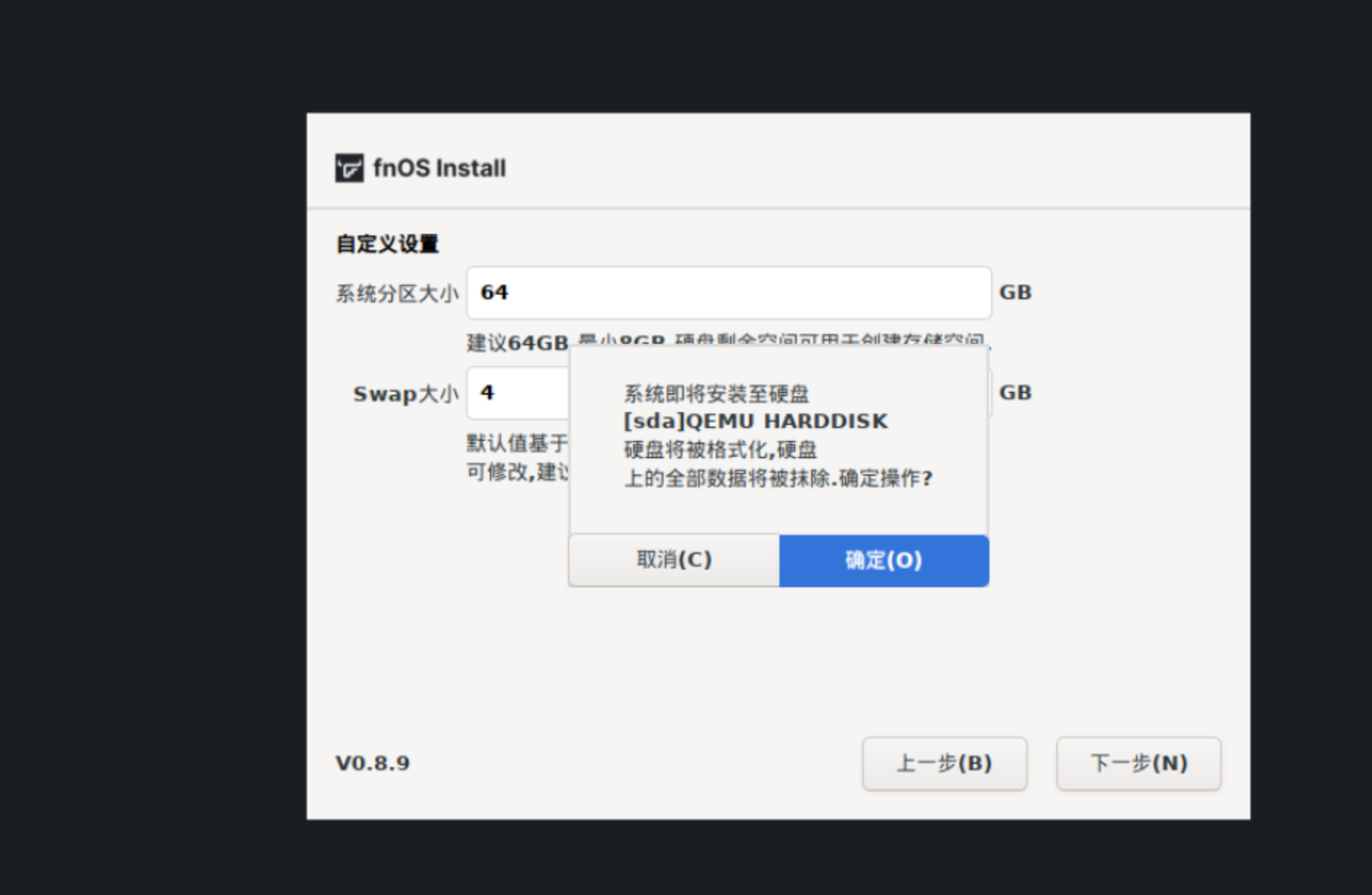
入门 - 如何在虚拟机安装飞牛 fnOS? - PVE 上安装 fnOS操作截图 4
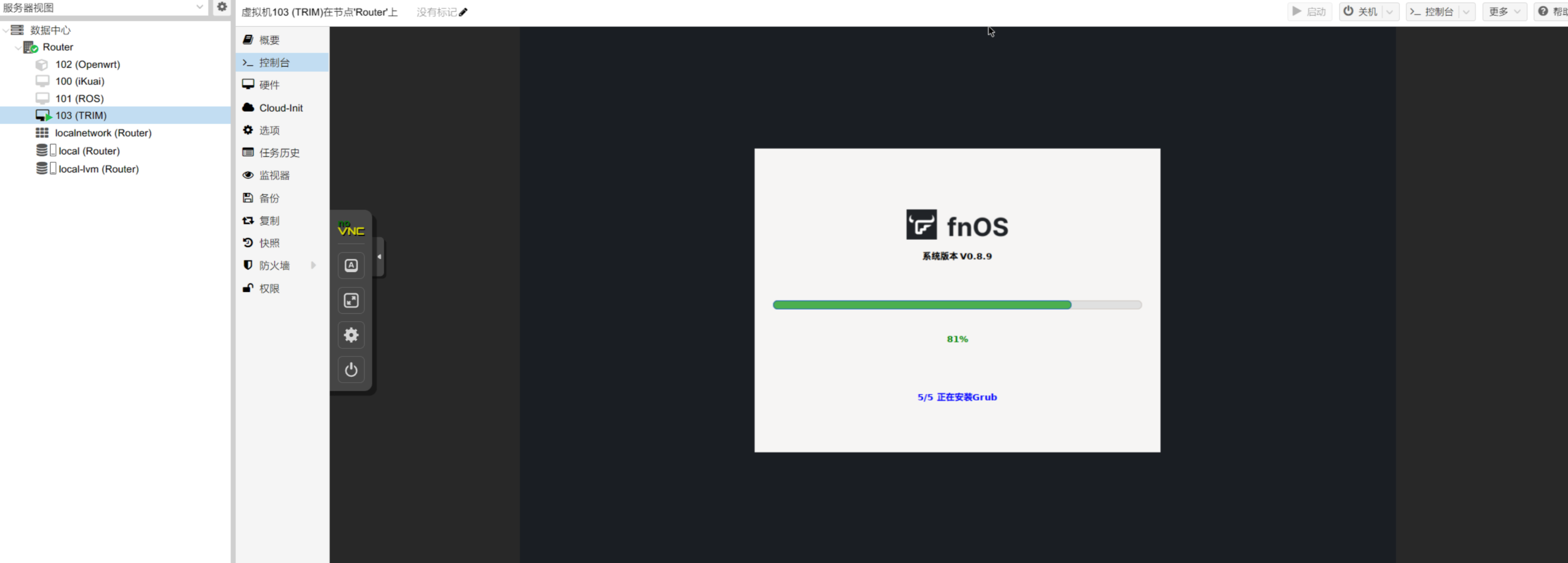
  1. 确认之后进入安装流程,等待系统安装完成。
入门 - 如何在虚拟机安装飞牛 fnOS? - PVE 上安装 fnOS操作截图 5
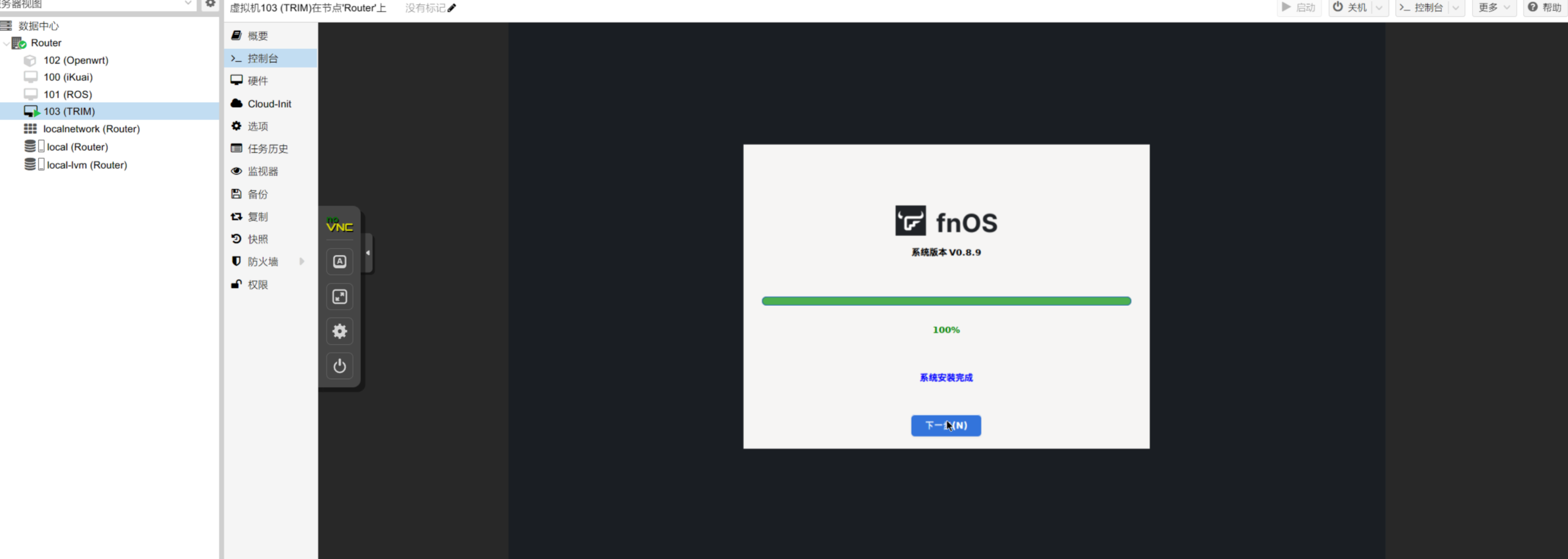
入门 - 如何在虚拟机安装飞牛 fnOS? - PVE 上安装 fnOS操作截图 6
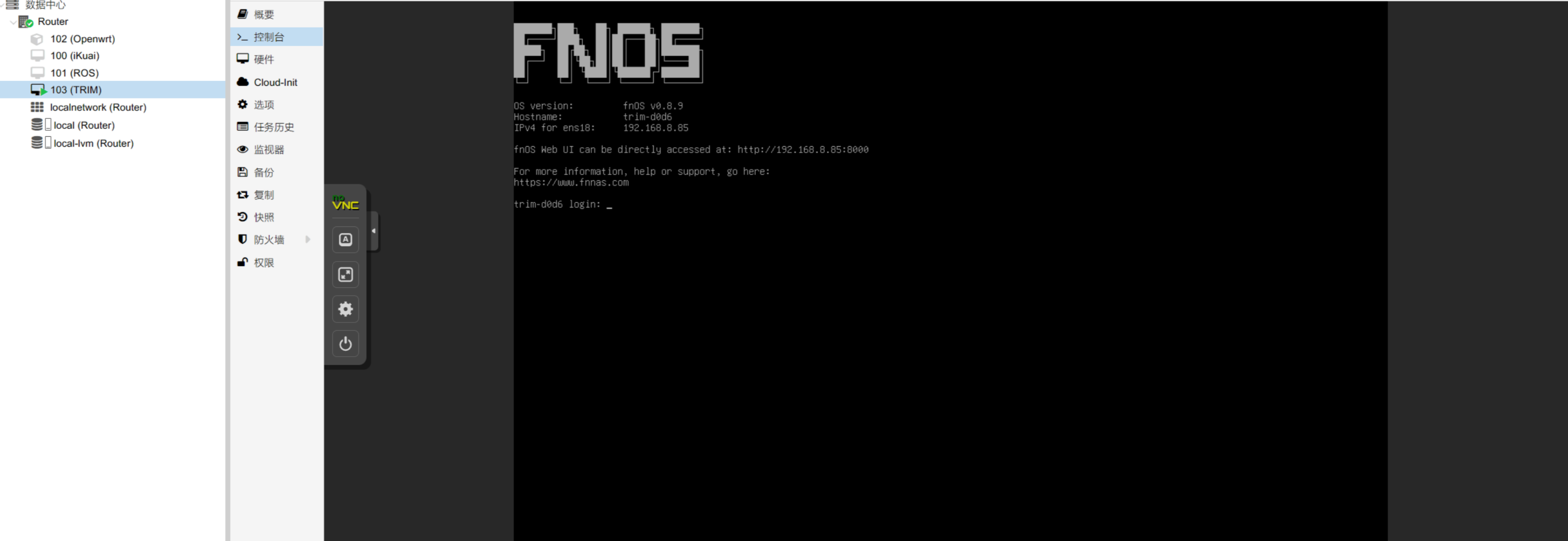
  1. 保存之后,会自动重启到装好的飞牛 fnOS 系统。
入门 - 如何在虚拟机安装飞牛 fnOS? - PVE 上安装 fnOS操作截图 7
入门 - 如何在虚拟机安装飞牛 fnOS? - PVE 上安装 fnOS操作截图 8
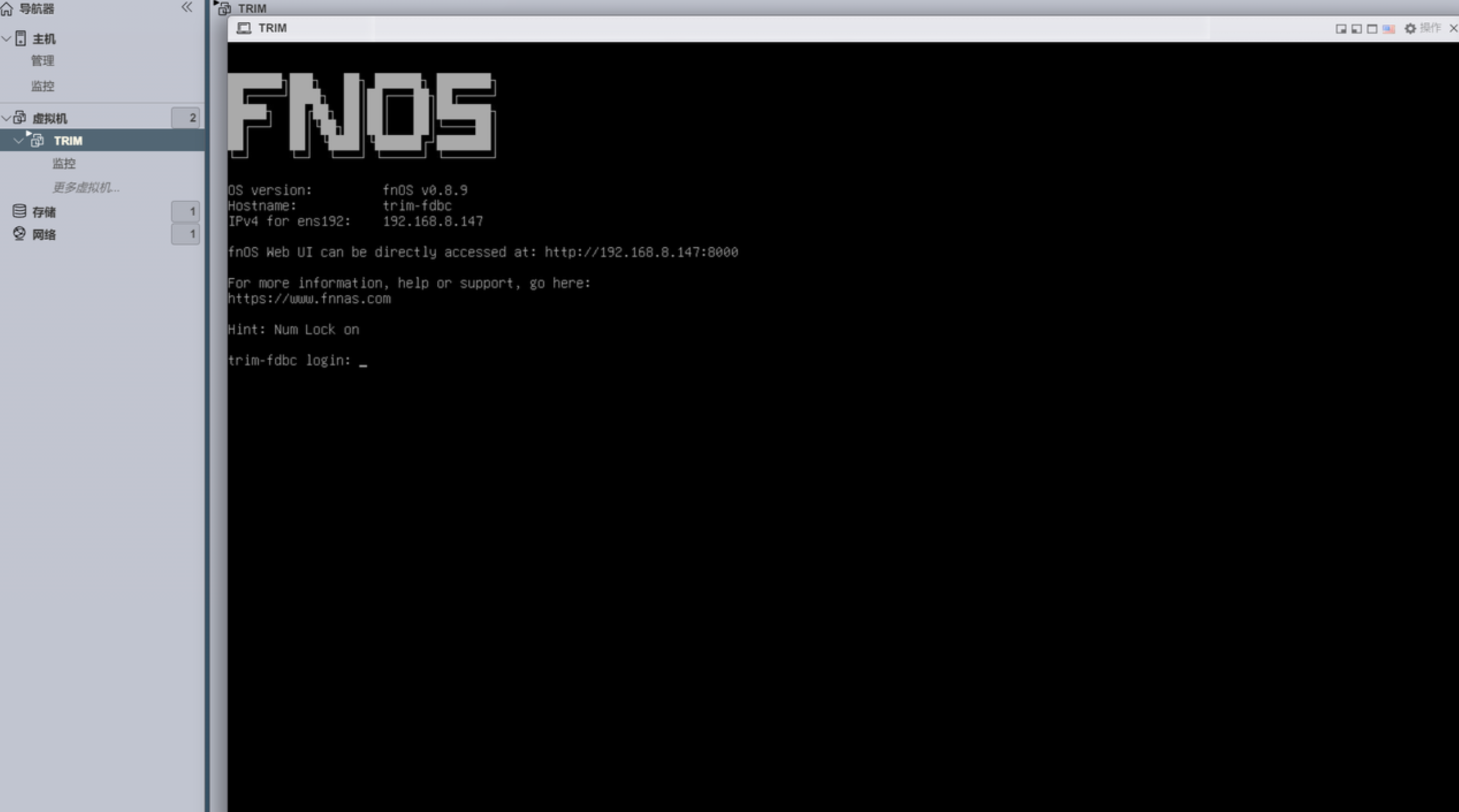
  1. 至此,已经完成了飞牛 fnOS 系统在虚拟机的安装,已经可以前往网页端输入 IP 地址登录。
  2. 可以多做一步,安装完成之后,建议删除之前的安装 iso 镜像文件,选中点 移除 即可。
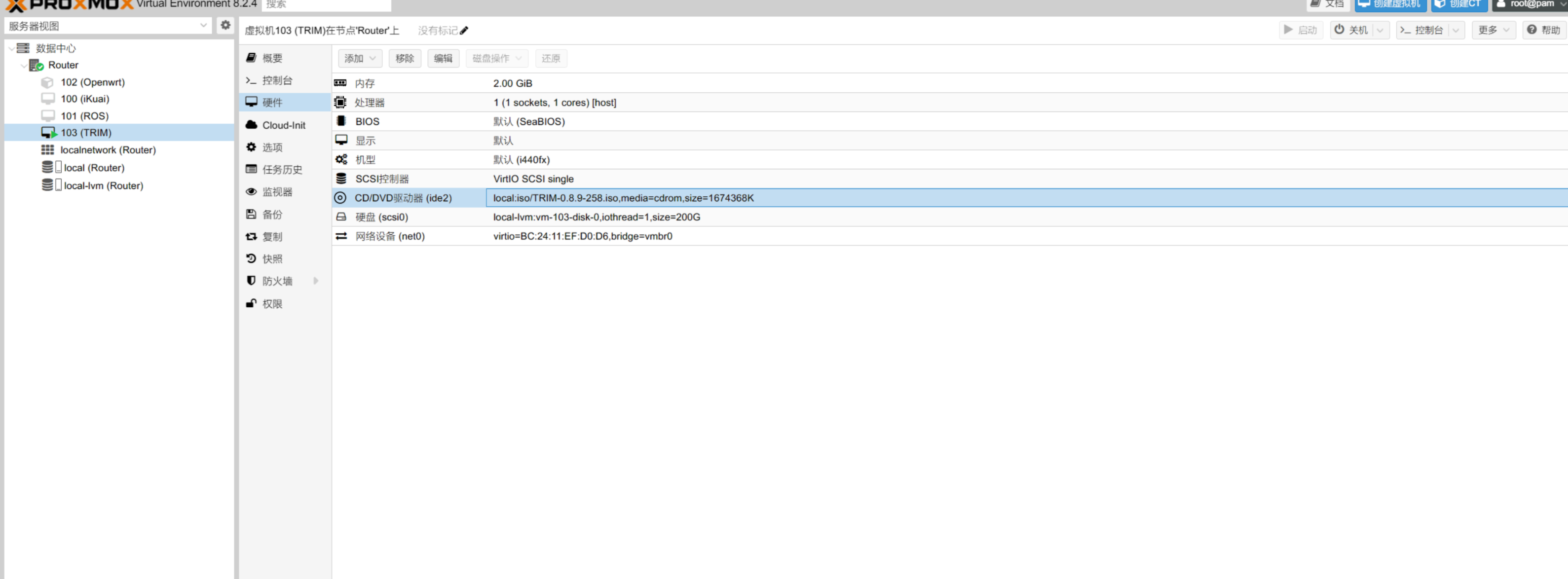
入门 - 如何在虚拟机安装飞牛 fnOS? - PVE 上安装 fnOS操作截图 9

ESXi 教程

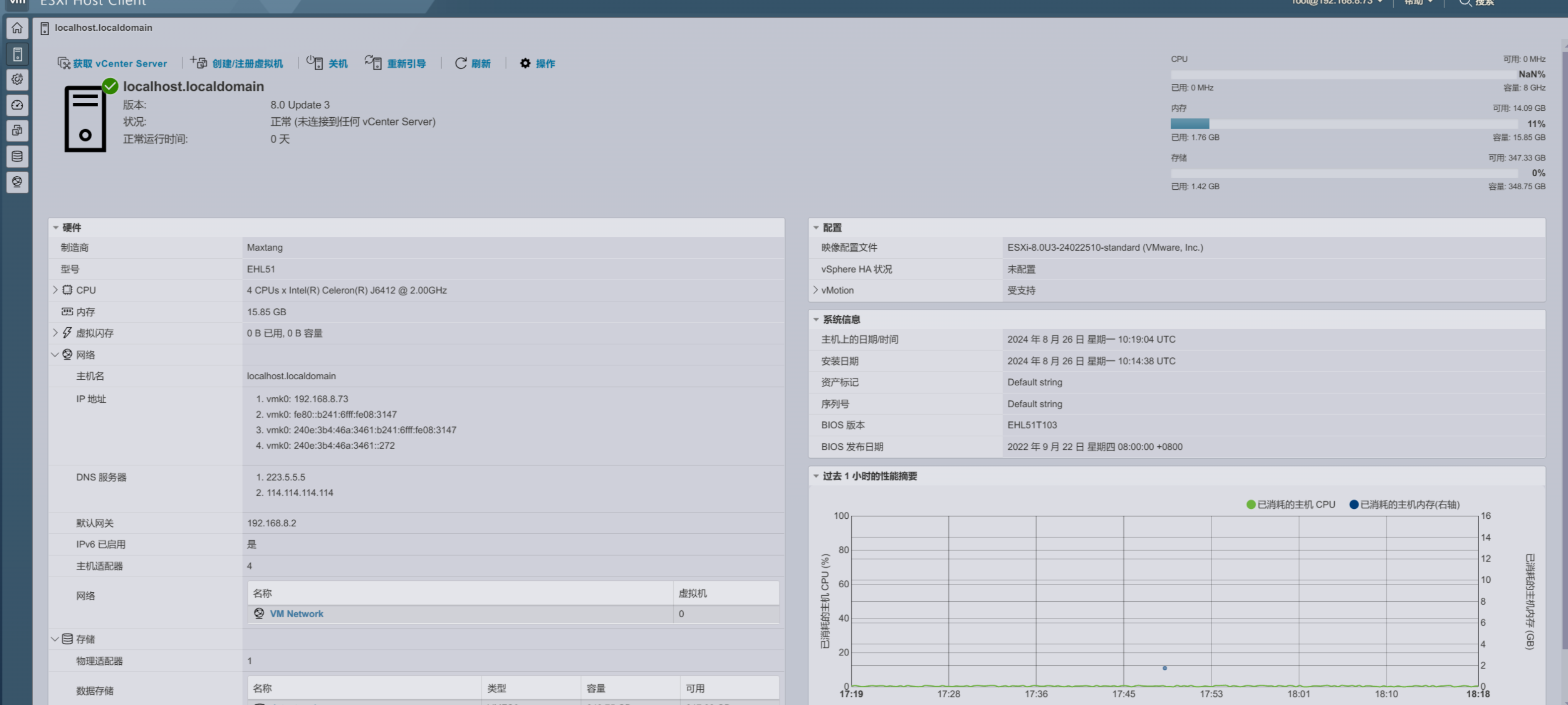
1. ESXi 设置虚拟机

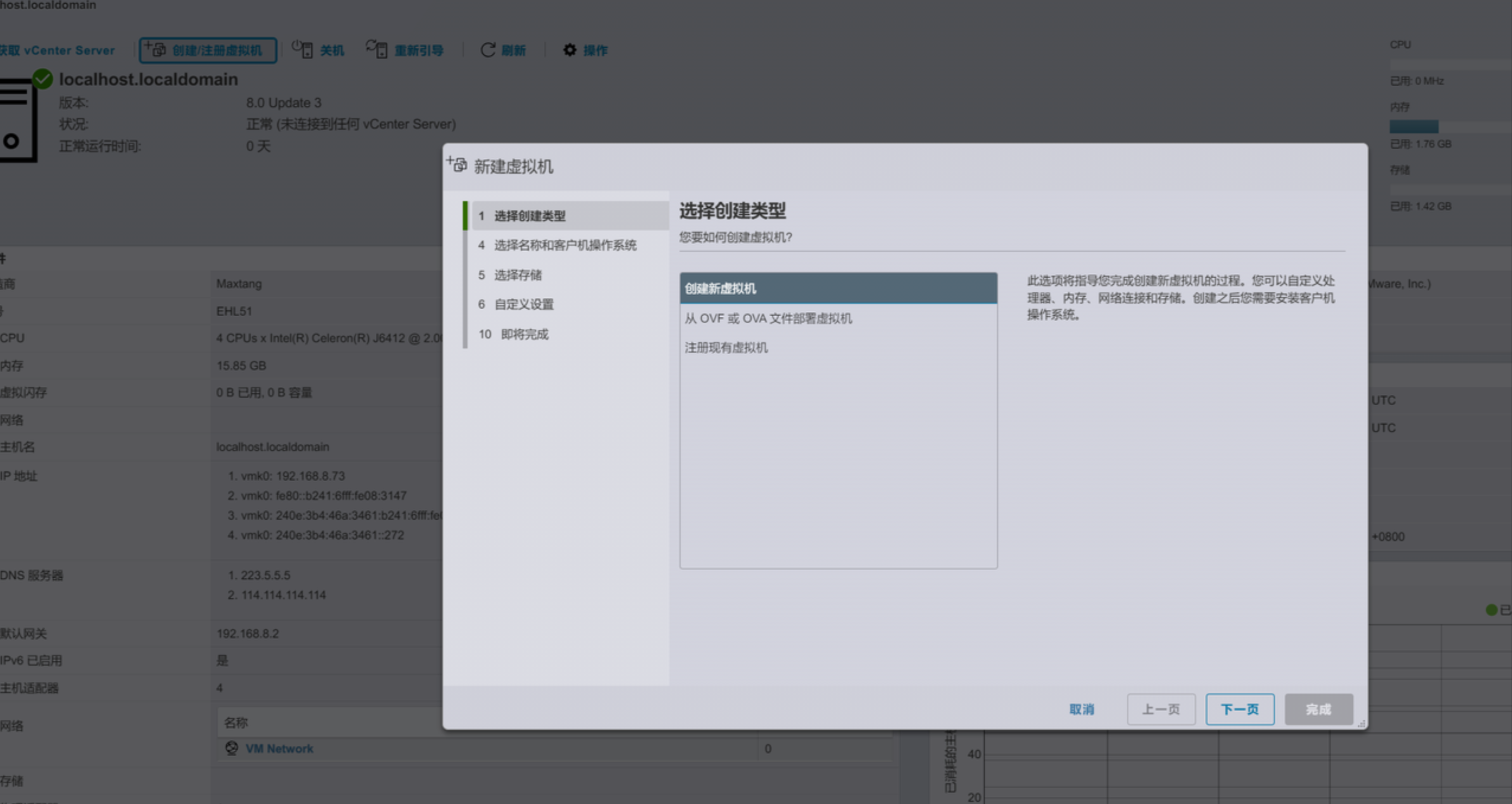
  1. 点创建/注册虚拟机
入门 - 如何在虚拟机安装飞牛 fnOS? - ESXi 设置虚拟机操作截图
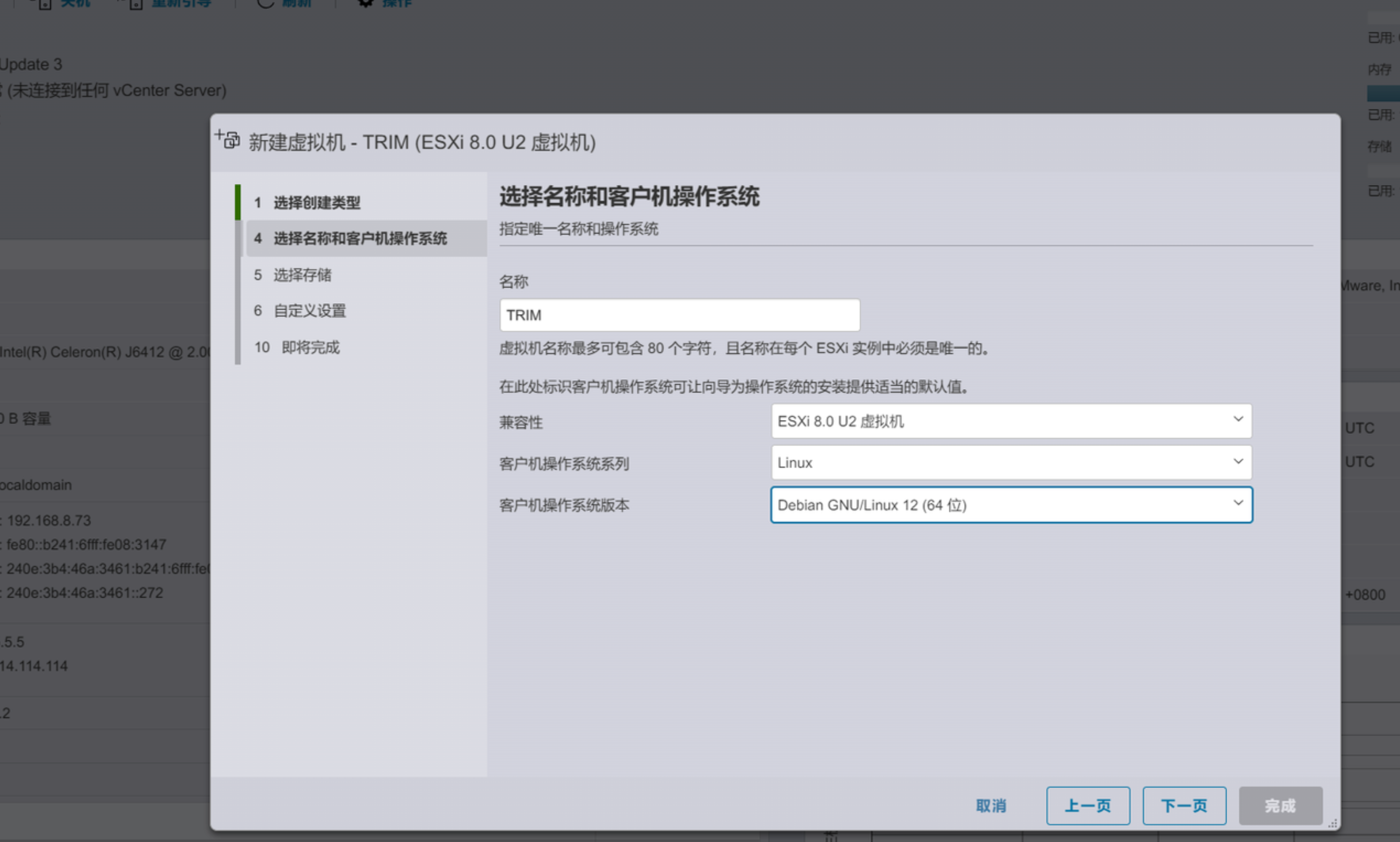
  1. 创建新虚拟机
入门 - 如何在虚拟机安装飞牛 fnOS? - ESXi 设置虚拟机操作截图 2
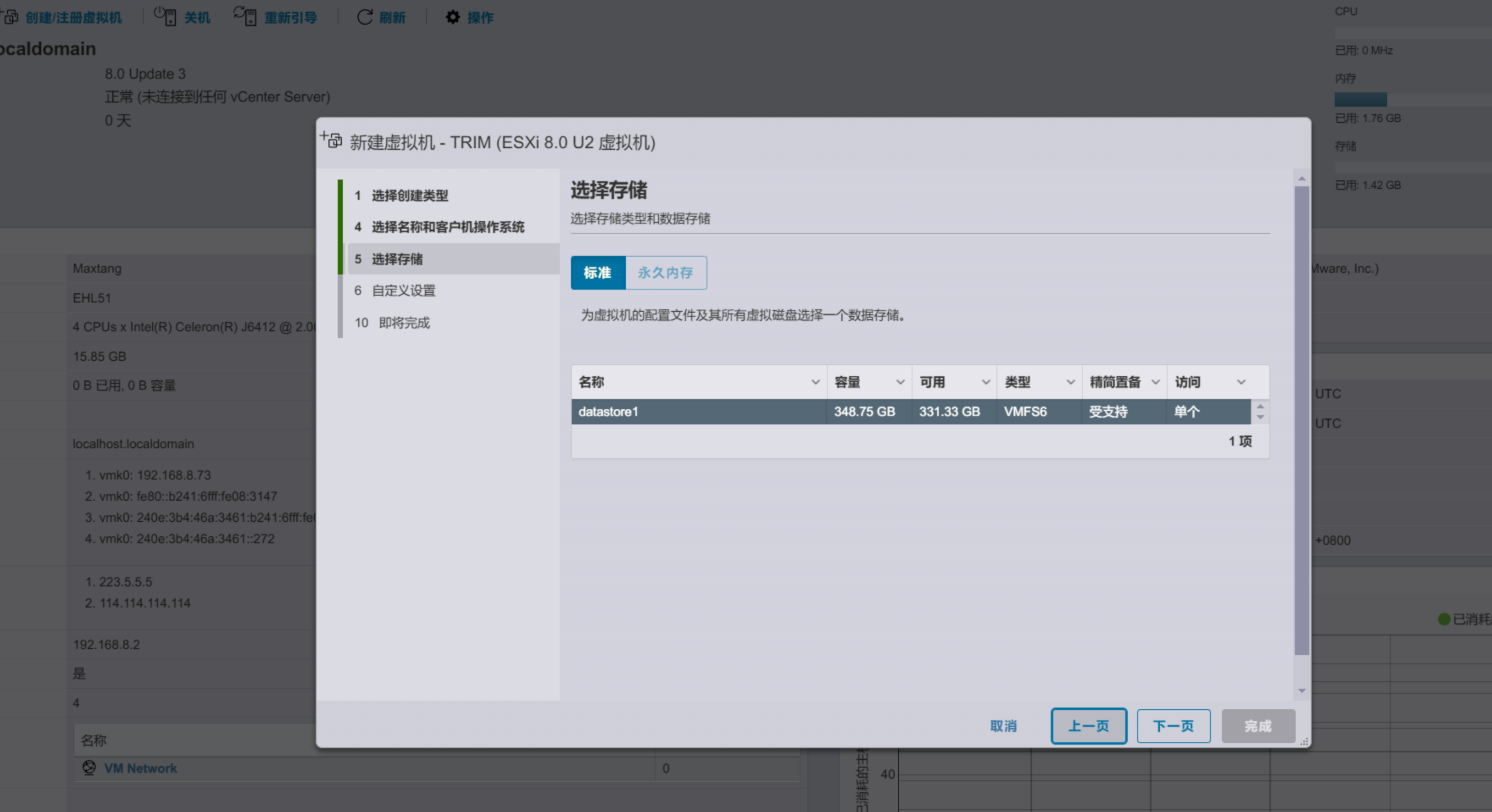
入门 - 如何在虚拟机安装飞牛 fnOS? - ESXi 设置虚拟机操作截图 3
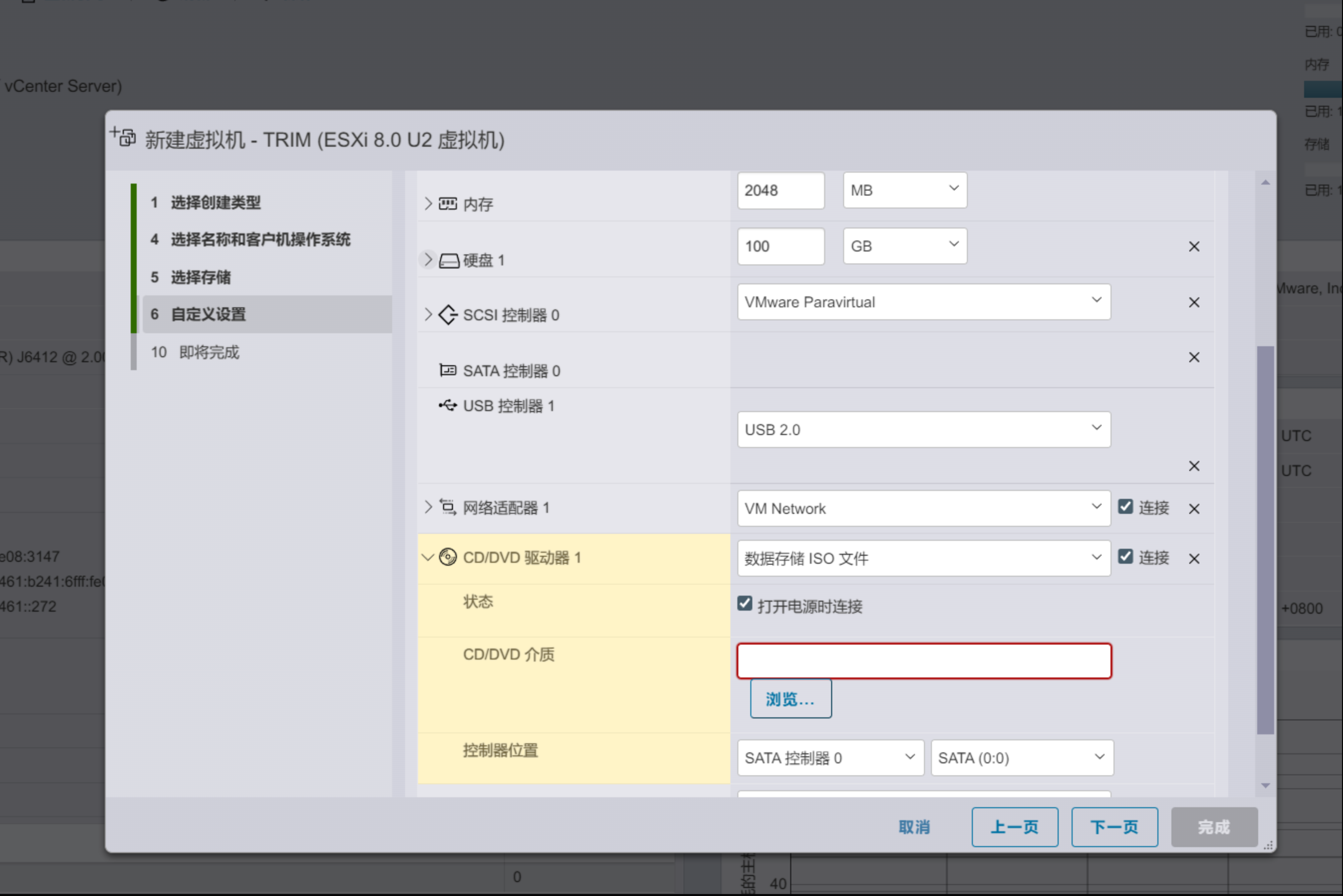
入门 - 如何在虚拟机安装飞牛 fnOS? - ESXi 设置虚拟机操作截图 4
  1. 浏览选择镜像
入门 - 如何在虚拟机安装飞牛 fnOS? - ESXi 设置虚拟机操作截图 5
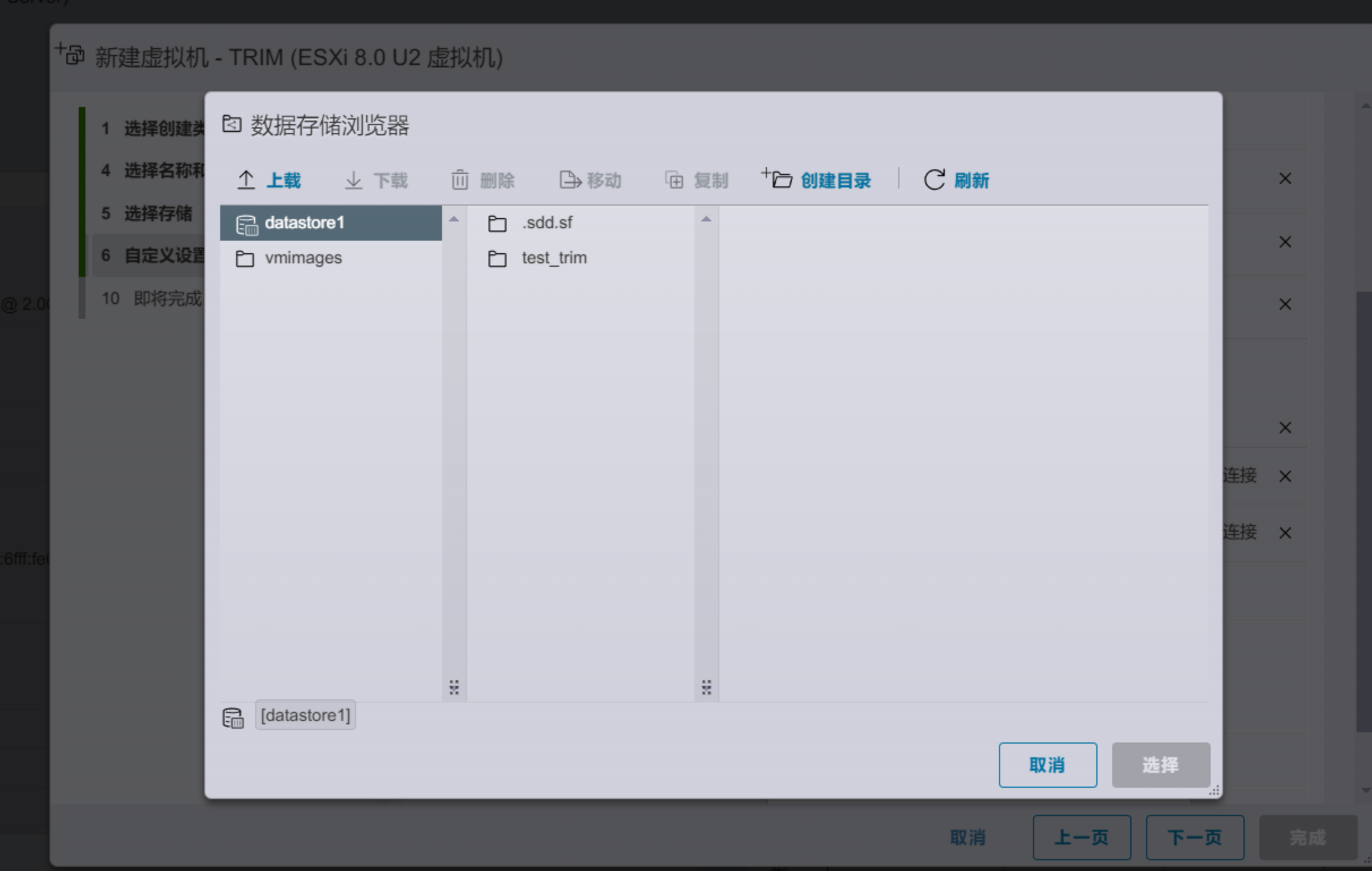
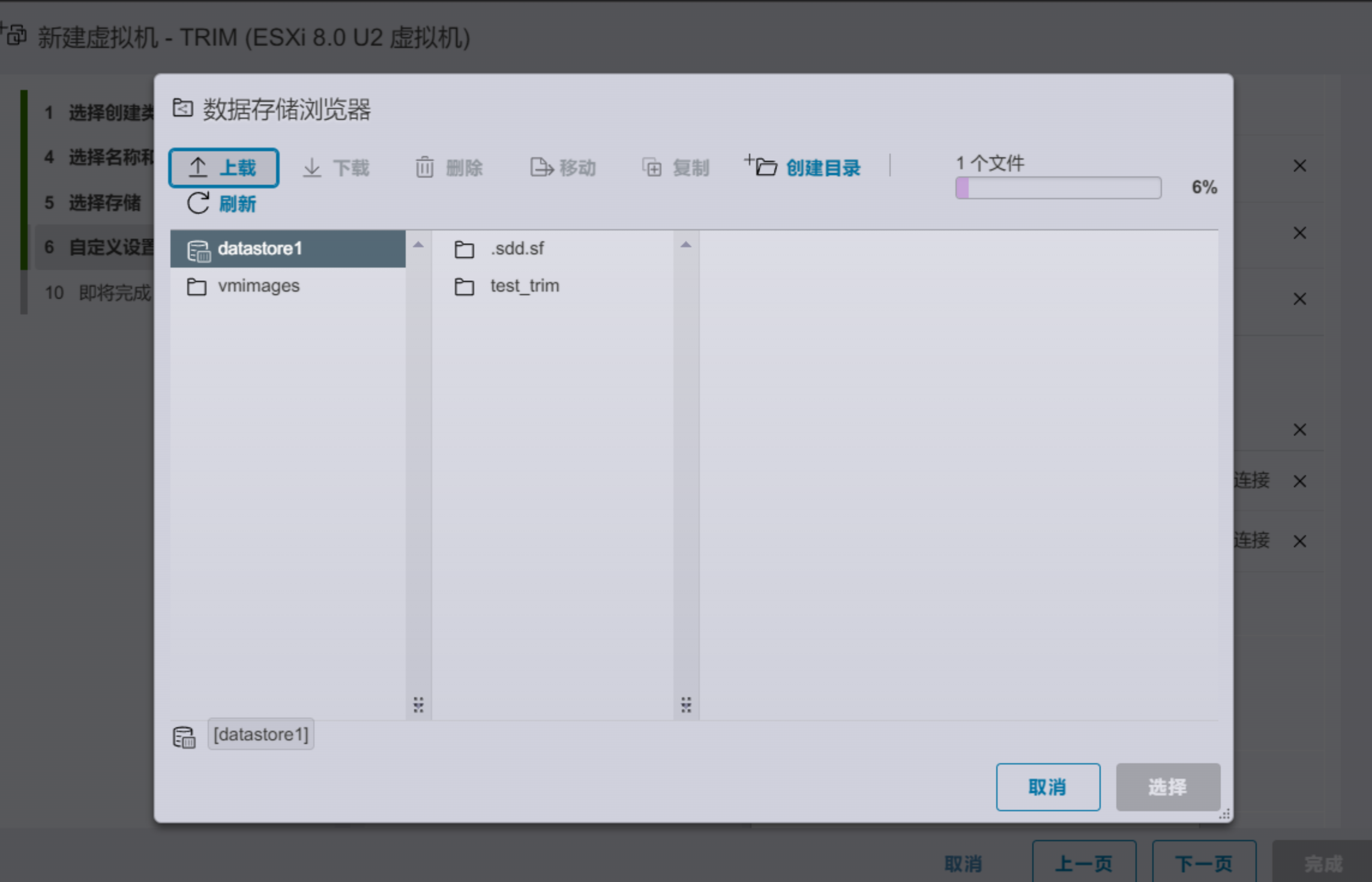
  1. 上传镜像
入门 - 如何在虚拟机安装飞牛 fnOS? - ESXi 设置虚拟机操作截图 6
入门 - 如何在虚拟机安装飞牛 fnOS? - ESXi 设置虚拟机操作截图 7
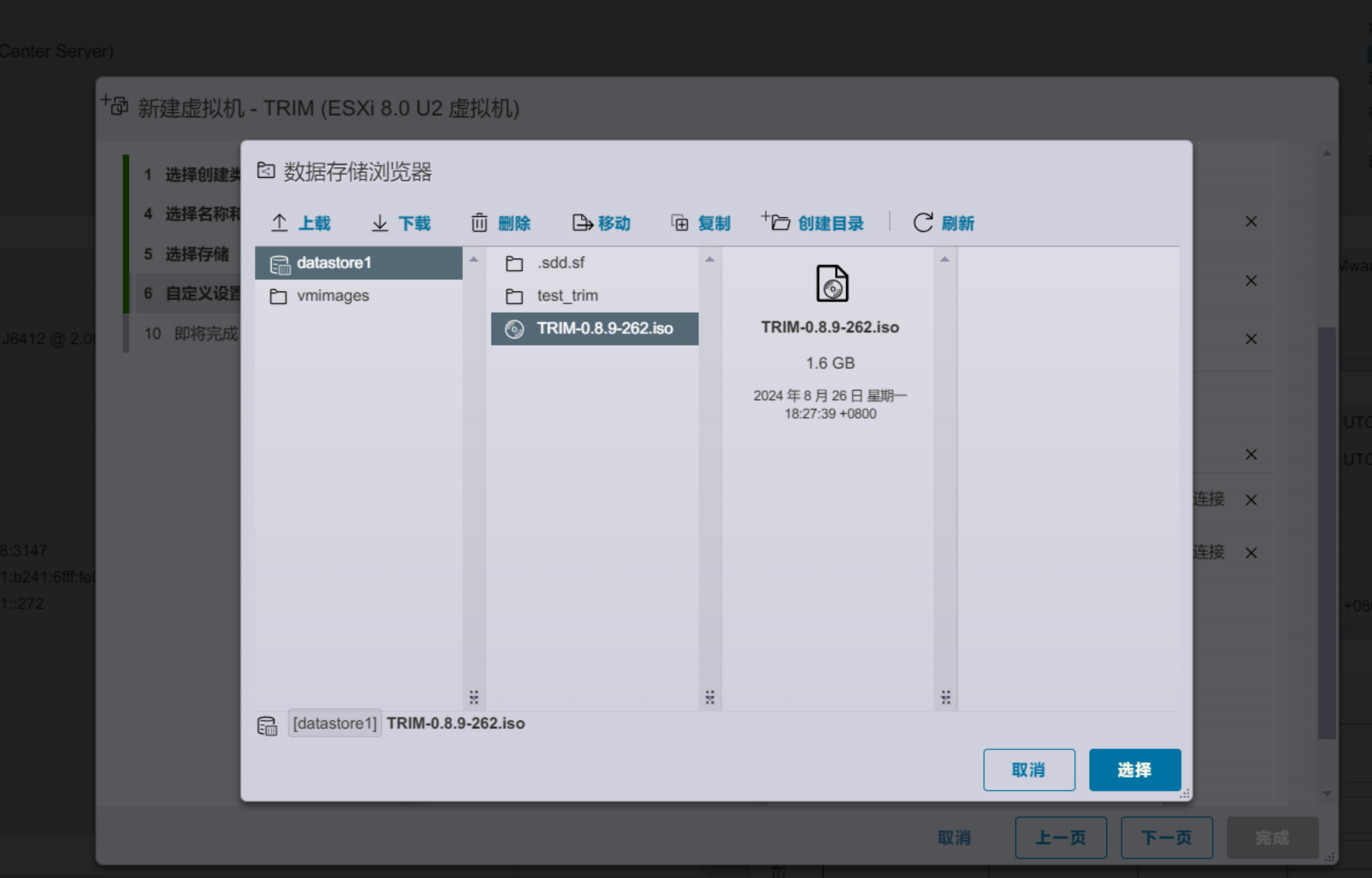
  1. 等待镜像上传完成并且选择
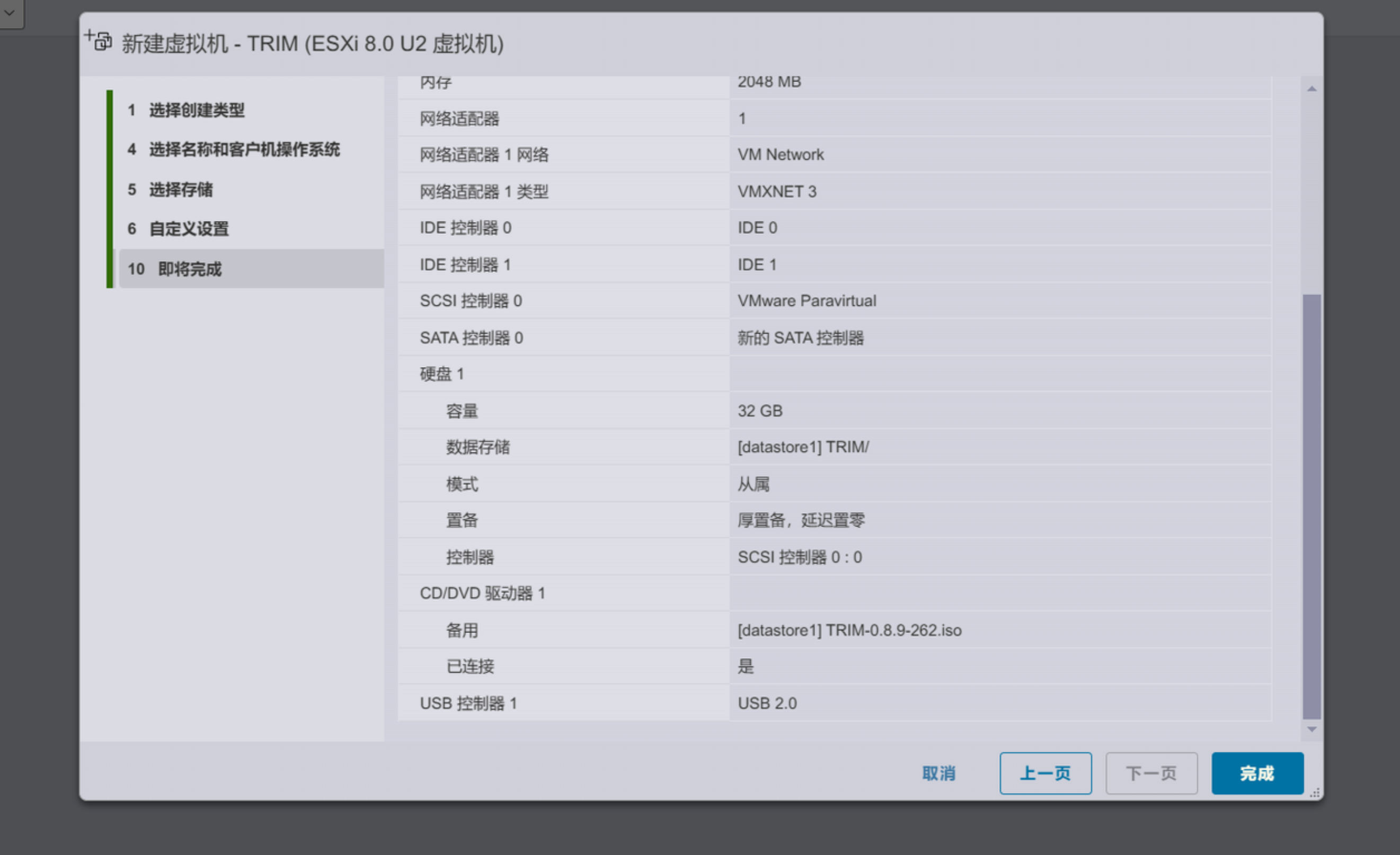
入门 - 如何在虚拟机安装飞牛 fnOS? - ESXi 设置虚拟机操作截图 8
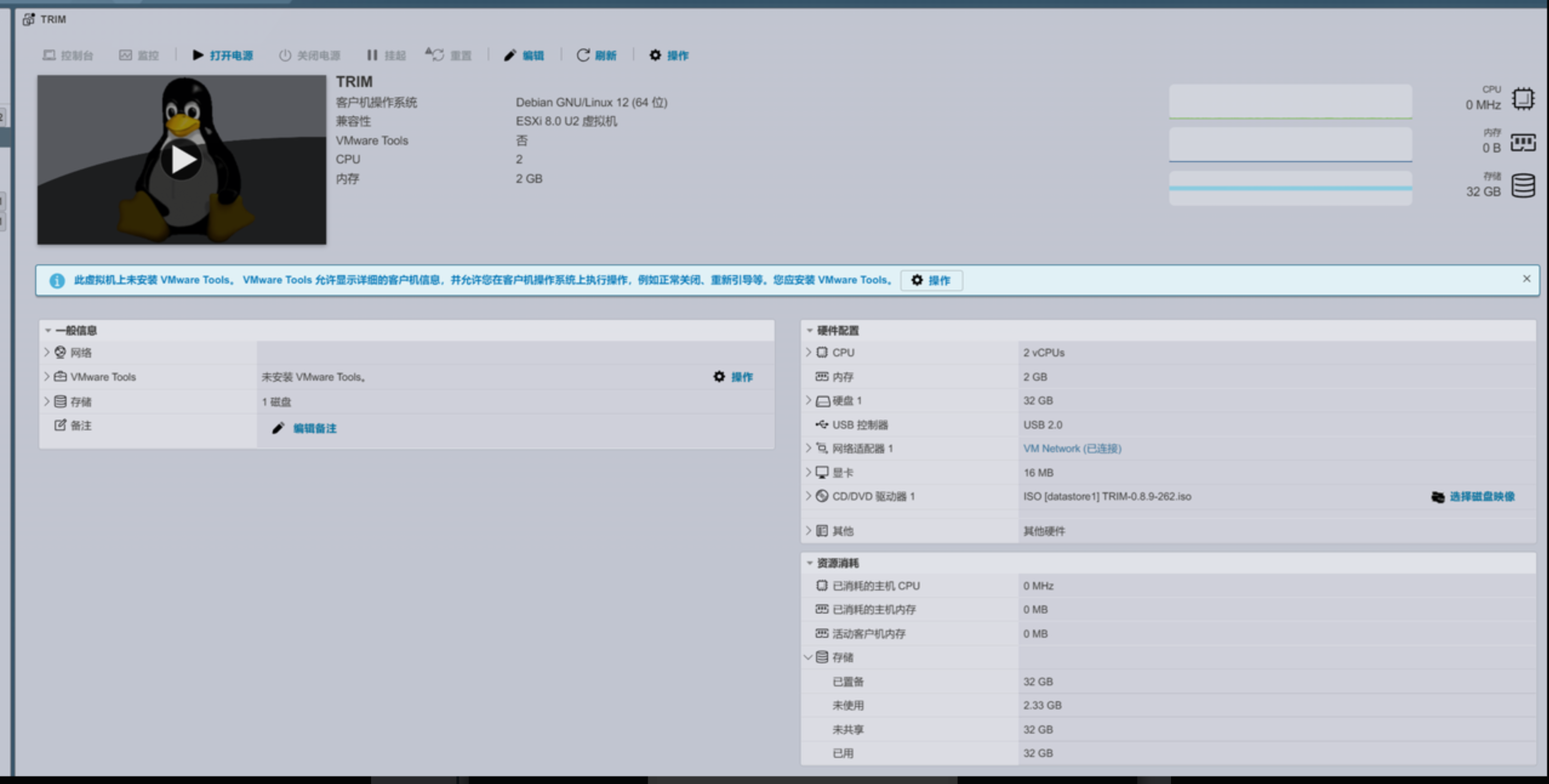
  1. 虚拟机创建完成,点击开机,进入安装界面,点打开电源
入门 - 如何在虚拟机安装飞牛 fnOS? - ESXi 设置虚拟机操作截图 9
入门 - 如何在虚拟机安装飞牛 fnOS? - ESXi 设置虚拟机操作截图 10

2. ESXi 上安装 fnOS

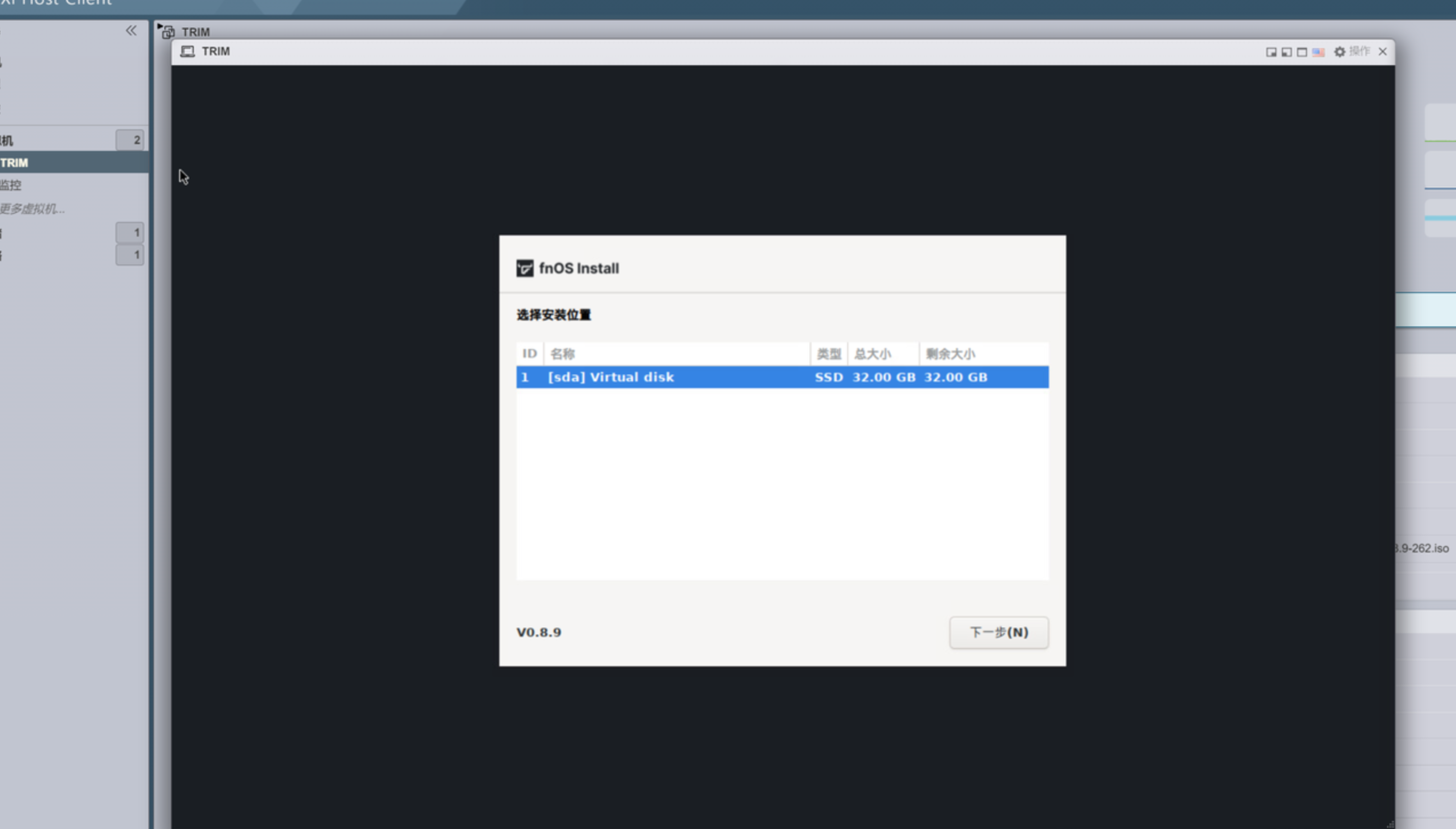
  1. 开机之后会弹出安装流程
入门 - 如何在虚拟机安装飞牛 fnOS? - ESXi 上安装 fnOS操作截图
  1. 选择硬盘分区
入门 - 如何在虚拟机安装飞牛 fnOS? - ESXi 上安装 fnOS操作截图 2
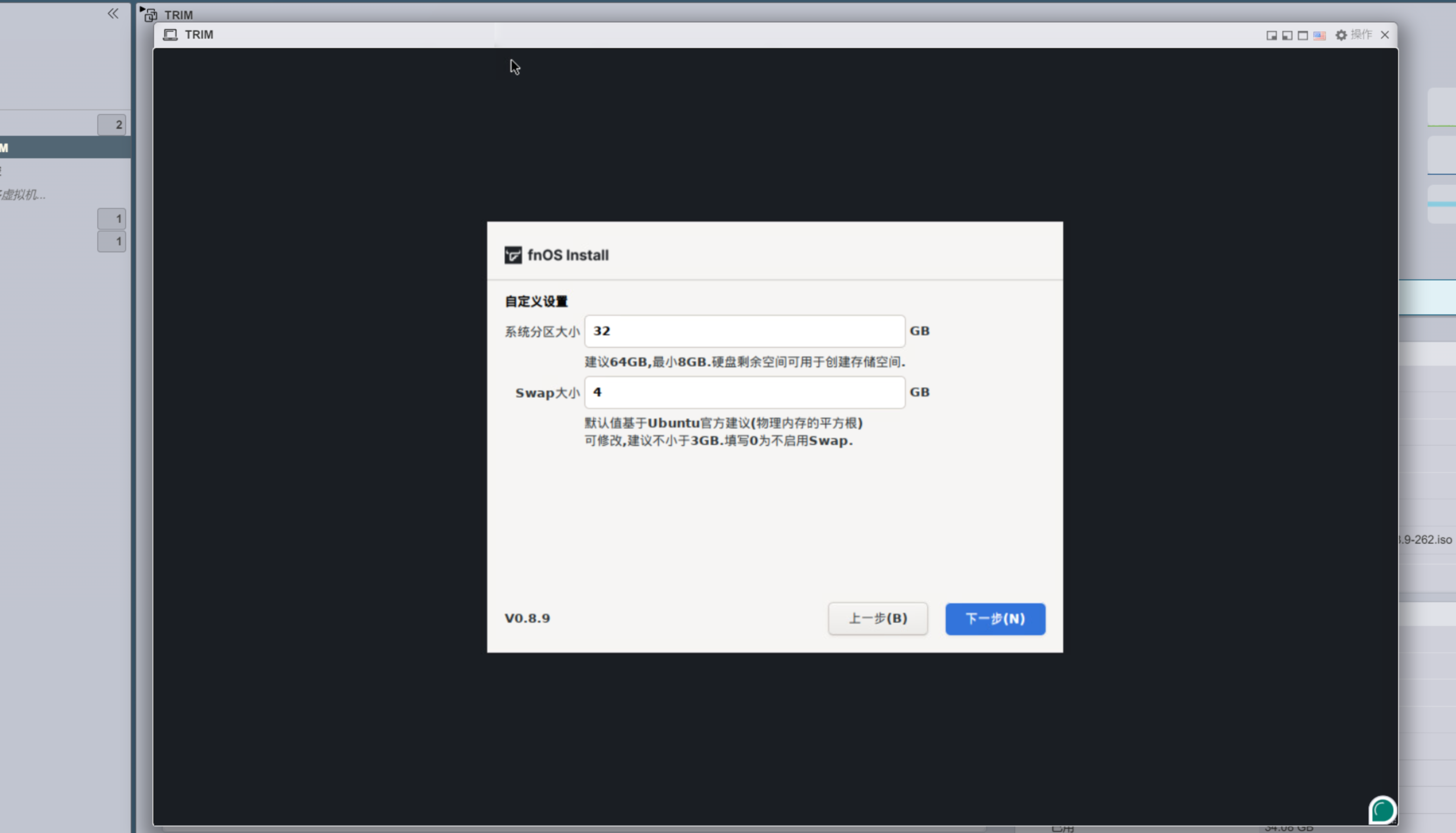
入门 - 如何在虚拟机安装飞牛 fnOS? - ESXi 上安装 fnOS操作截图 3
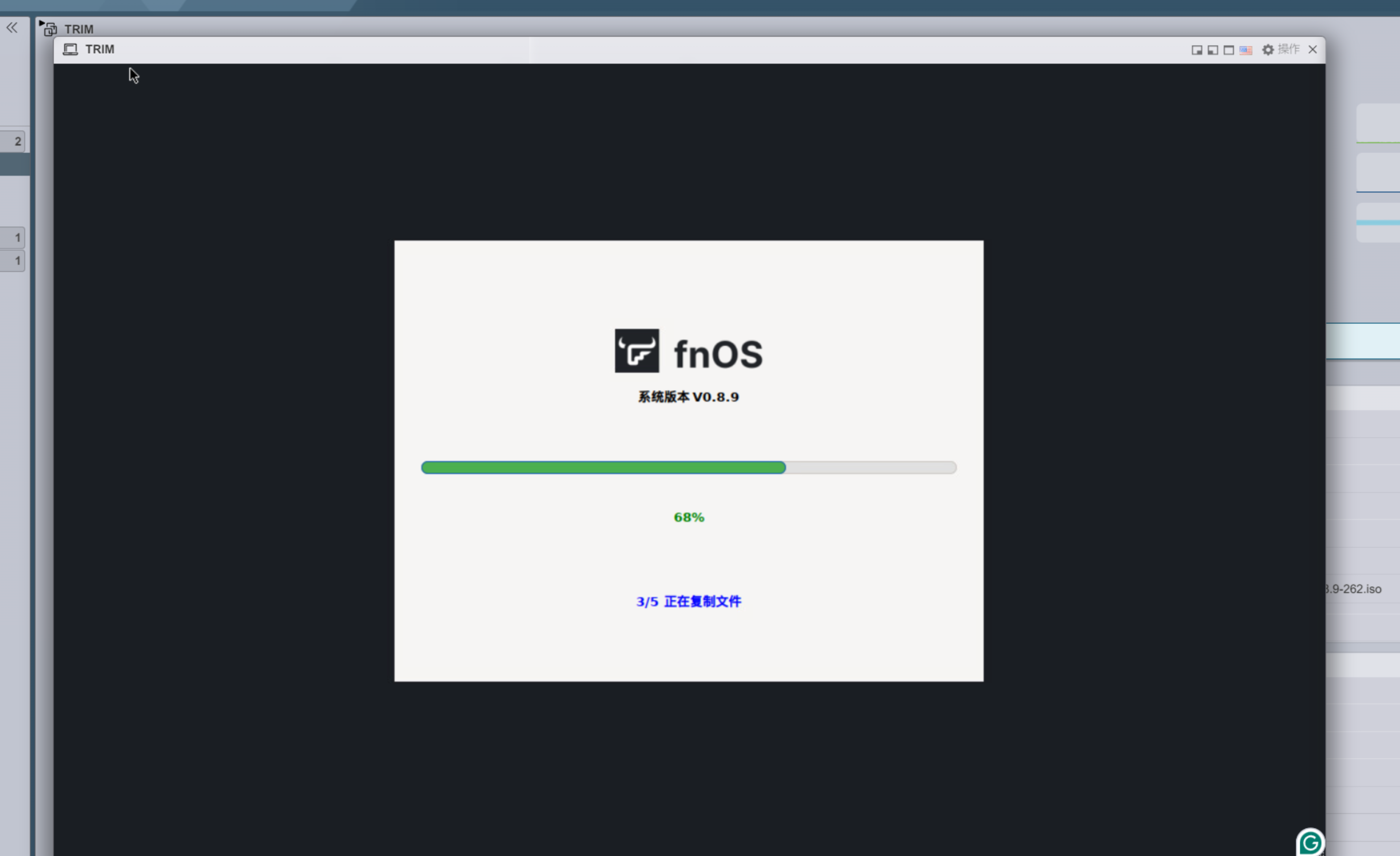
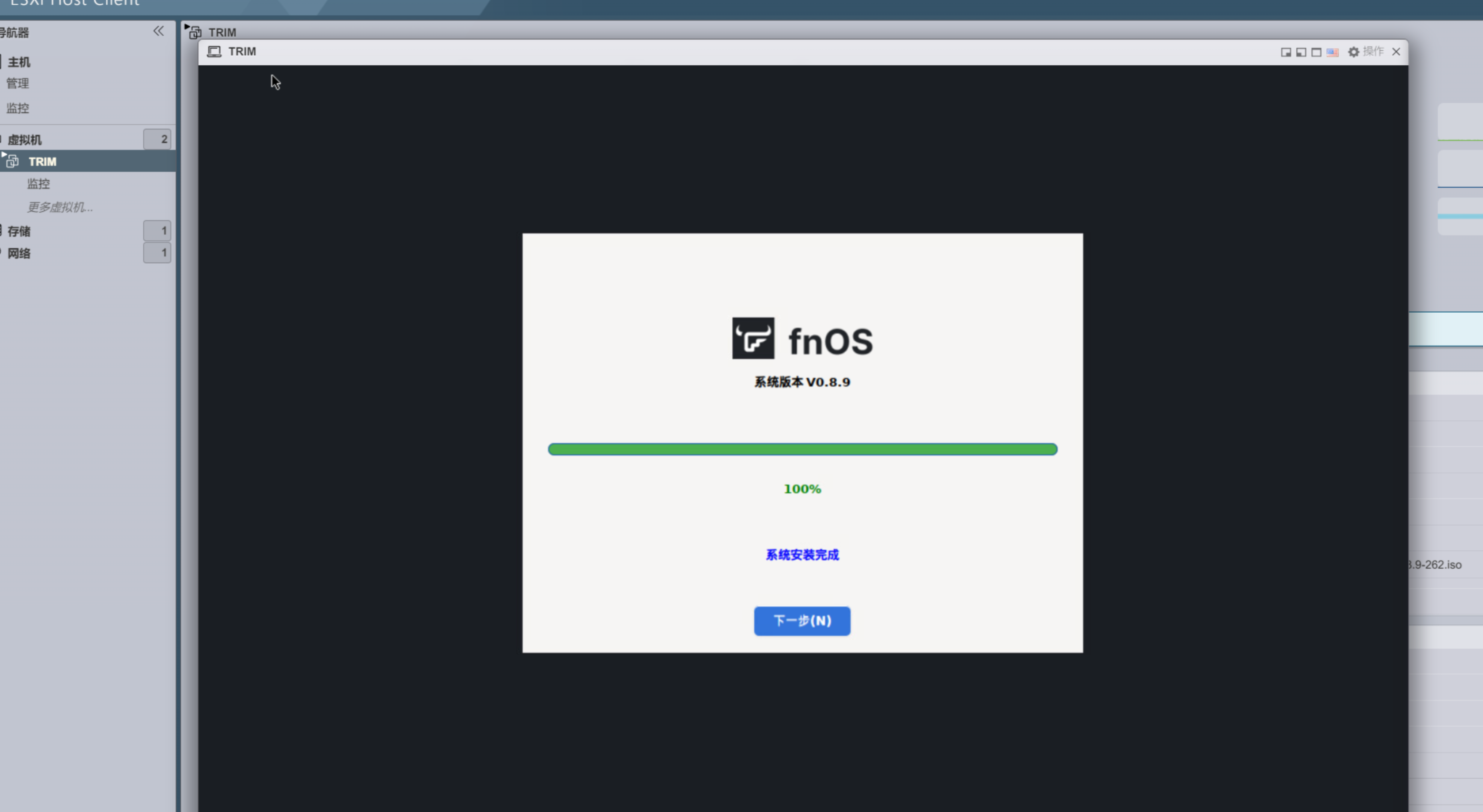
  1. 等待安装,直到系统提醒安装完成件即可。
入门 - 如何在虚拟机安装飞牛 fnOS? - ESXi 上安装 fnOS操作截图 4
入门 - 如何在虚拟机安装飞牛 fnOS? - ESXi 上安装 fnOS操作截图 5
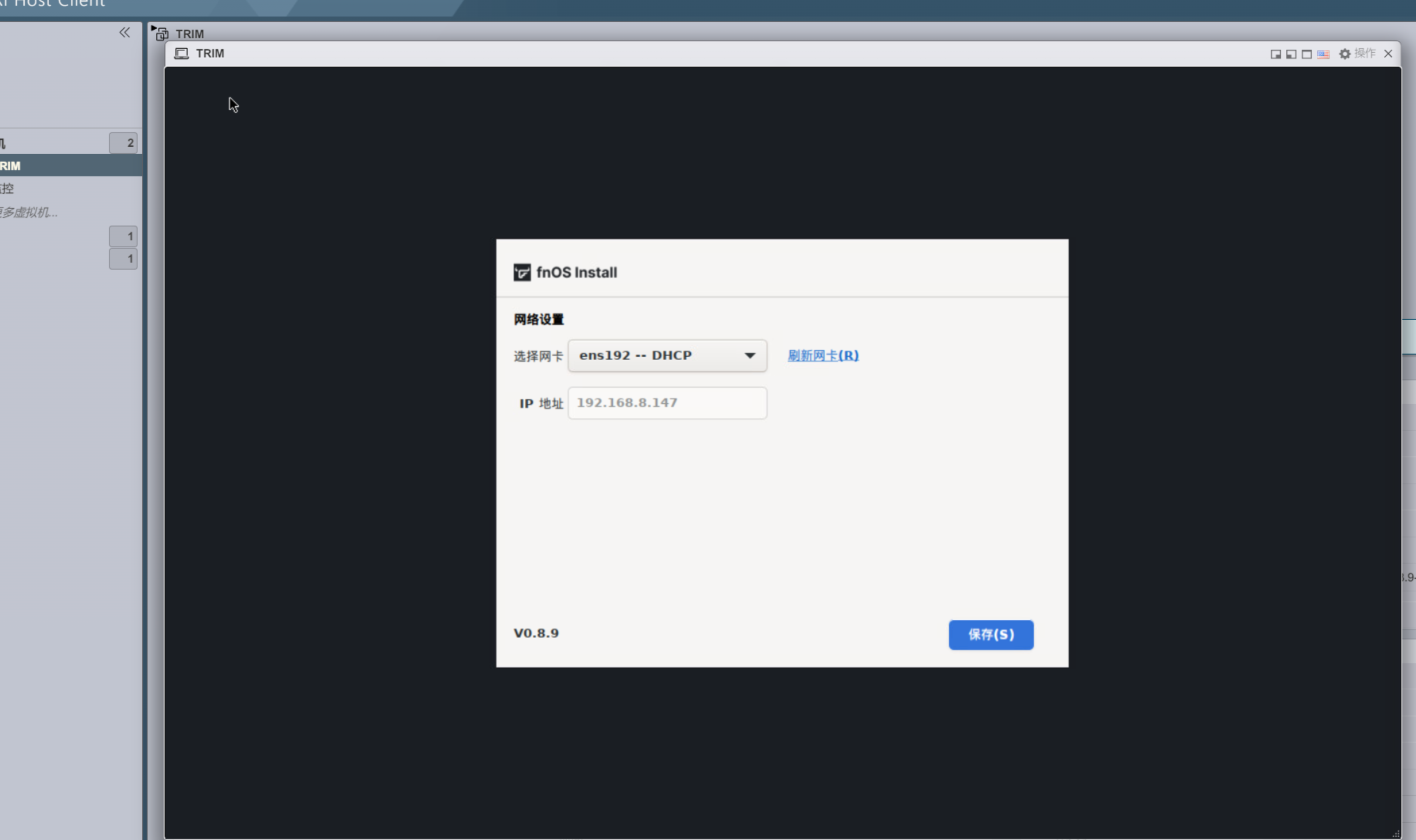
  1. 设置网络
入门 - 如何在虚拟机安装飞牛 fnOS? - ESXi 上安装 fnOS操作截图 6
入门 - 如何在虚拟机安装飞牛 fnOS? - ESXi 上安装 fnOS操作截图 7
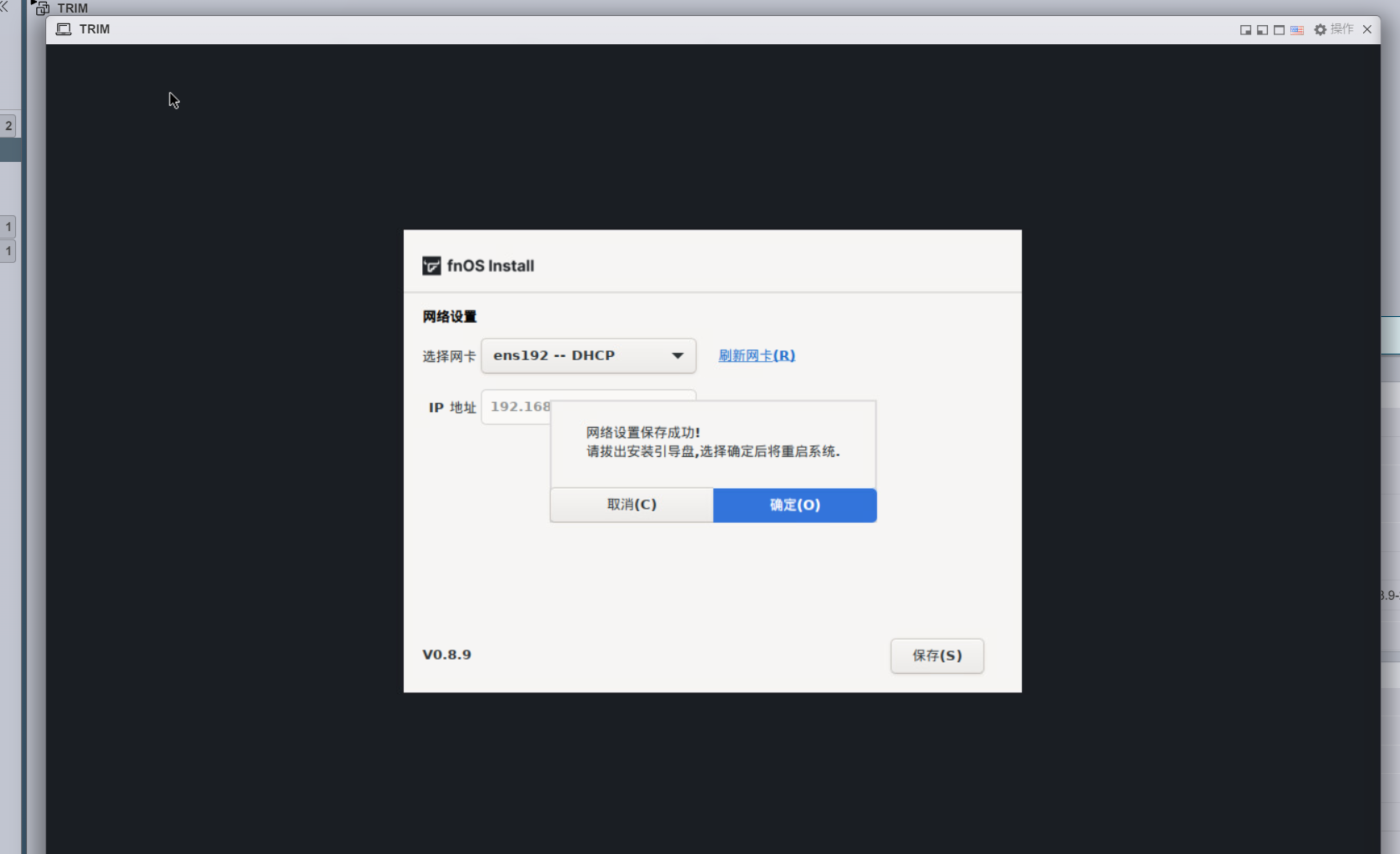
  1. 点击确定,即可重启系统进入 fnOS
入门 - 如何在虚拟机安装飞牛 fnOS? - ESXi 上安装 fnOS操作截图 8
  1. 至此,已经完成了飞牛 fnOS 系统在虚拟机的安装,已经可以前往网页端输入 IP 地址登录。

Leave a Reply