使用极光面板的原因:
部分没有优化线路的机器直连速度不稳定、延迟高、因此有人通过增加线路好的中转机器,提高用户到落地机器的速度和稳定性,但是手动部署比较麻烦,因此出现了咸蛋面板、极光面板。
这篇文章应该是属于全网最早一批写极光面板的,但是当时仅仅为了记录某些很难理解的设置,也没想到会有人看,看到有很多朋友对这个挺感兴趣,趁着有空,就随意补充了一些内容,希望对大家有帮助,谢谢。
所以极光面板是啥:
Aurora 极光中转面板是一款开源免费的多服务器端口租用管理面板,支持添加多台服务器及端口,支持docker部署,并分配给任意注册用户,方便租户使用分配的端口完成各种操作,不过如果你是想要商用,就不要考虑这个了,另外它支持 iptables、socat、gost、ehco 等多项端口中转功能,自己玩的话,还是可以试试的,部署也不麻烦。
极光面板安装
极光面板一键脚本安装(2025更新):
连接到服务器后,执行以下命令,
apt-get install curl
bash <(curl -fsSL https://raw.githubusercontent.com/Aurora-Admin-Panel/deploy/main/install.sh)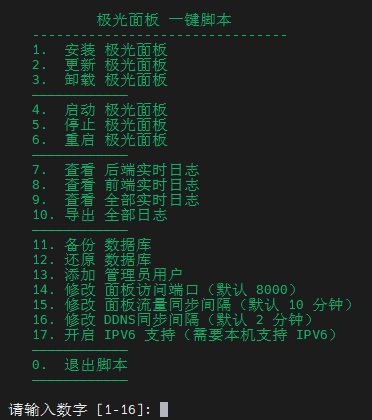
输入 1 然后回车,开始安装极光面板
安装后根据提示输入管理员邮箱和密码,密码默认不会显示出来;
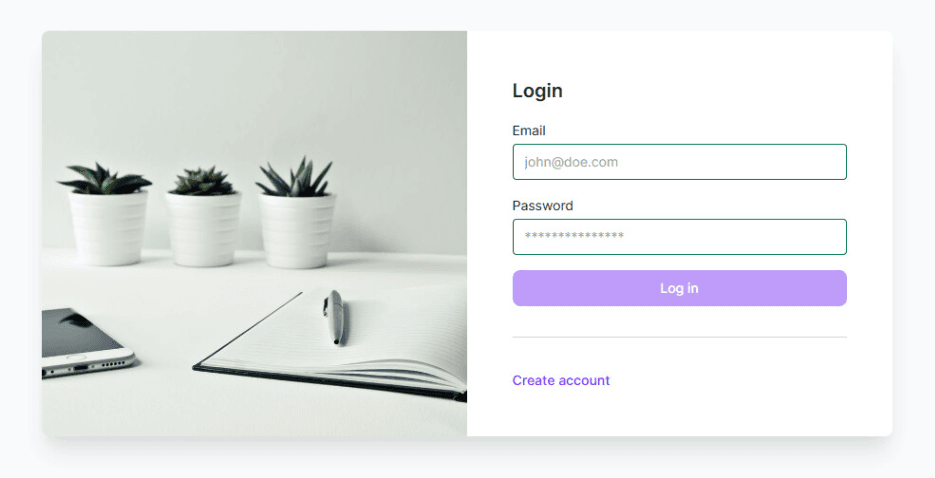
安装好后即可在浏览器网址中输入:服务器 IP:8000
访问到面板,输入安装过程中创建的管理员邮箱密码即可,如无法访问请检查安装是否有误、8000端口是否放行
如果你的服务器位于国内,可能会出现网络不通畅的问题,请执行以下命令:
1)Debian/Ubuntu 系统
sudo apt update && sudo apt install -y curl wget
bash <(curl -fsSL https://hub.gitmirror.com/https://raw.githubusercontent.com/Aurora-Admin-Panel/deploy/main/install.sh)
2)Centos 系统
sudo yum install -y curl wget
curl -L https://hub.gitmirror.com/https://raw.githubusercontent.com/Aurora-Admin-Panel/deploy/main/install.sh | bash3)万一你的是Rocky8.8系统,那就用不了一键脚本了
XXXX []~( ̄▽ ̄)~*
极光面板手动安装(建议用官方一键脚本安装):
GitHub项目地址:https://github.com/Aurora-Admin-Panel/deploy
由于使用docker部署,所以得先按以下步骤准备好docker和docker compose,为了方便,以下命令使用su权限执行。
1、更新 apt 包:
apt-get updateapt-get install \
ca-certificates \
curl \
gnupg \
lsb-release
2、添加 Docker 的官方 GPG 密钥:
mkdir -p /etc/apt/keyringscurl -fsSL https://download.docker.com/linux/debian/gpg | gpg --dearmor -o /etc/apt/keyrings/docker.gpg3、使用以下命令设置存储库:
echo \
“deb [arch=$(dpkg –print-architecture) signed-by=/etc/apt/keyrings/docker.gpg] https://download.docker.com/linux/debian \
$(lsb_release -cs) stable” | tee /etc/apt/sources.list.d/docker.list > /dev/null
4、安装最新版本Docker引擎
apt-get updateapt-get install docker-ce docker-ce-cli containerd.io docker-compose-plugin5、安装docker-compose
apt-get install docker-compose6、启动docker
systemctl start dockersystemctl enable docker极光面板安装:
先ssh连接到你想装面板的机器,是哪台没所谓,因为只是提供面板的作用,登录过去之后,就在当前目录执行(如果你对linux目录结构不清楚,那最好先去了解下):
创建一个aurora目录:
mkdir aurora
切换到aurora目录:
cd aurora
wget https://raw.githubusercontent.com/Aurora-Admin-Panel/deploy/main/docker-compose.yml -O docker-compose.yml
//用wget 从这个链接下载docker-compose.yml
配置yml文件:
vi docker-compose.yml
#修改数据库用户名POSTGRES_USER和密码POSTGRES_PASSWORD
POSTGRES_USER: superUser
POSTGRES_PASSWORD: superUserPass
#修改数据库链接处的用户名密码(两处)
DATABASE_URL: ‘postgresql://superUser:superUserPass@postgres:5432/aurora’
#修改通信密码
ECREY_KEY: ‘IamAuroraSuperuser’
#移除或者注释掉这句:
ENABLE_SENTRY: ‘yes’
#修改面板的端口
ports:
– 10086:80
#保存退出
//vi编辑器的保存退出方式是:按一次esc键,然后输入:wq,再按回车即可(不清楚的就查一下)
用docker-compose根据yml文件启动docker:
docker-compose up -d
创建管理员用户:
docker-compose exec backend python app/initial_data.py
登录面板:
使用vps的ip+刚配置的端口登陆面板
用户名密码为最后一步创建的管理员,开始面板的配置。
极光面板实际使用及配置方式:
由于网上搜出来的教程都比较简单,没有实操例子,这里就写一下,也当是个人的一个记录,同时也感谢好基友指导。
极光面板优势:
简单易操作,你不必在每个服务器上逐个敲代码布置中转,而且只需要几步就可以安装好面板,然后即可开始连接各台服务器。
连接各中转服务器方式有两种,一种是SSH方式,一种是证书方式,一般用SSH方式即可。
Example 01:
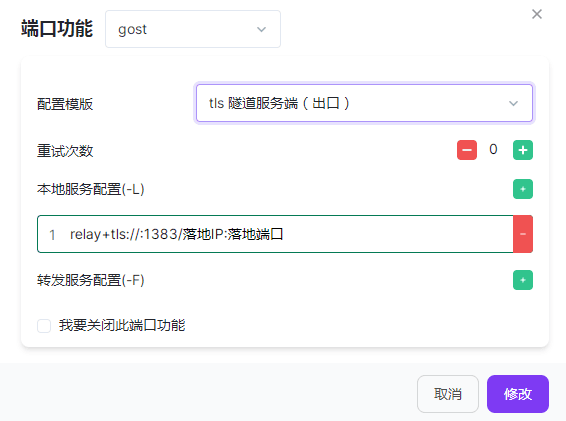
以下例子为深圳移动(端口:25003)-香港CMI机器(端口10001)-新加坡(端口1382)为例,使用gost隧道
深圳移动设置:
隧道服务端IP填写香港CMI机器,服务端端口则设置10001
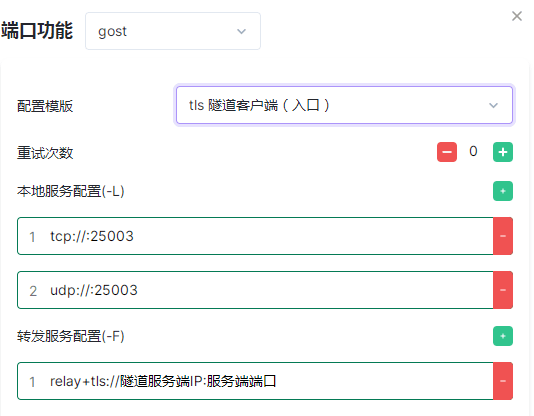
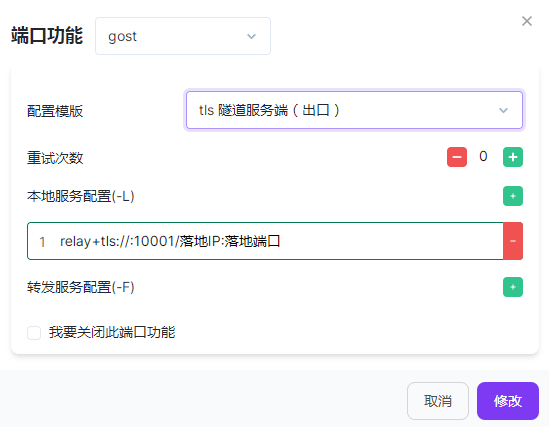
香港CMI设置:
落地IP填写新加坡机器,落地端口填写新加坡机器代理服务监控端口
Example 02:
以下例子为深圳移动(端口:25001)-新加坡(端口1383)为例,使用gost隧道
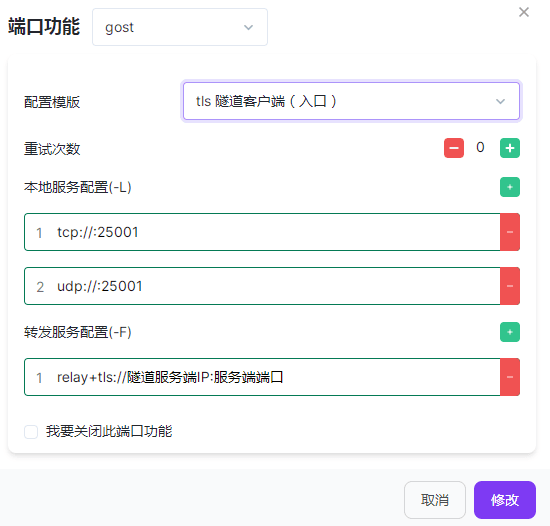
深圳移动设置:
隧道服务端IP填写新加坡机器,服务端端口则设置1383
新加坡设置:
假设新加坡就是你最后的落地机,那可以这么写:
落地IP可以写127.0.0.1,落地端口:写你代理程序的监控端口即可。